Dobrodošli u Resursko aplikaciju za upravljanje radnim vremenom i resursima!
Ova dokumentacija pruža detaljne upute za korištenje aplikacije i namijenjena je svim korisnicima – od zaposlenika koji unose svoje radno vrijeme do administratora koji upravljaju cijelim sustavom.
Sadržaj
1. RADNE LISTE
1.1 Za korisnike/radnike
1.2 Za administratore
1.3 Objašnjenje svih polja u radnoj listi
1.4 Generiranje PDF dokumenata
1.5 Obavijesti o godišnjem odmoru
1.6 Dodavanje i brisanje radnih listi
1.7 Očisti unose
1.8 Generiranje s nulama
1.9 Pravila i ograničenja unosa
1.10 Popravak evidencije prijave i odjave
1.11 Ograničenja preuzimanja PDF-a
1.12 Pregled radnih listi jednog zaposlenika
2. REKAPITULACIJA VREMENA
2.1 Pristup i filtriranje
2.2 Interpretacija podataka
2.3 MJESEČNI PREGLED
2.4 Stupci u rekapitulaciji
3. ZAPOSLENICI
3.1 Dodavanje novog zaposlenika
3.2 Pregled i pretraživanje zaposlenika
3.3 Uređivanje podataka zaposlenika
3.4 Timovi
3.5 Arhiviranje zaposlenika
3.6 Detaljan prikaz i brzo uređivanje
3.7 Dokumenti zaposlenika
3.8 Pregled dokumenata zaposlenika
3.9 Pogodnosti zaposlenika
4. RESURSI
4.1 Dodavanje novog resursa
4.2 Uređivanje i arhiviranje resursa
4.3 Filtriranje i pretraživanje resursa
4.4 Upravljanje vozilima
4.5 Upravljanje strojevima
4.6 Upravljanje alatima
5. PRIJAVA PROBLEMA
5.1 Tko može prijaviti problem
5.2 Povezivanje problema s resursom
5.3 Statusi problema i praćenje do rješenja
5.4 Pregled, filtriranje i prioriteti prijavljenih problema
6. ZAHTJEVI ZA GODIŠNJI ODMOR
6.1 Za zaposlenike – predavanje zahtjeva
6.2 Za administratore – odobravanje zahtjeva
6.3 Prijenos neiskorištenih dana godišnjeg odmora
6.4 Odobravanje zahtjeva – voditelj tima
6.5 Pregled godišnjih odmora (administratori)
7. ENGLESKI JEZIK
7.1 Promjena jezika
7.2 Jezik po zaposleniku i odabir teme
7.3 Profil korisnika
8. TIMOVI
8.1 Što su timovi
8.2 Dodavanje novog tima
8.3 Upravljanje članovima tima
8.4 Postavke radnog vremena tima
8.5 Postavke lokacije tima
9. POSTAVKE
9.1 Pristup postavkama
9.2 Opće postavke
9.3 Radno vrijeme
9.4 Obračun rada
9.5 Godišnji odmor
9.6 Pogodnosti zaposlenika
9.7 RADNE LISTE (REDOSLIJED STUPACA)
9.8 OBAVIJESTI (POSTAVKE ZA TVRTKU)
9.9 RADNA LOKACIJA TVRTKE
10. BRZI AKCIJSKI GUMB I PRAĆENJE VREMENA
10.1 Brzi akcijski gumb
10.2 Start/stop praćenje radnog vremena (mobilna aplikacija)
10.3 MOBILNE PUSH NOTIFIKACIJE ZA KRAJ RADNOG VREMENA
11. OBAVIJESTI
11.1 IKONA ZVONA (HEADER)
11.2 STRANICA OBAVIJESTI
11.3 POSTAVKE OBAVIJESTI (PROFIL KORISNIKA)
11.4 POSTAVKE OBAVIJESTI (POSTAVKE TVRTKE – SAMO ADMINISTRATORI)
11.5 TIPOVI OBAVIJESTI
12. NAVIGACIJA
12.1 Glavni izbornik
12.2 Navigacijska traka
13. PRIJAVA I REGISTRACIJA
13.1 Pogrešna e-mail adresa pri registraciji
14. PAKETI I LICENCE
14.1 Paketi
14.2 Licence
15. DODATNI MODULI (PO DOGOVORU)
15.1 Klijenti
15.2 Usluge
15.3 Ugovori
15.4 Plaćanja
15.5 Lokacije
15.6 Skladišta
15.7 Otpremnice
15.8 Radni nalozi
15.9 Zatvaranje, fakturiranje, premještaj i ispis radnog naloga
15.10 Šifarnik
15.11 Povezivanje resursa i klijent resursa
15.12 Kalendar
1. RADNE LISTE
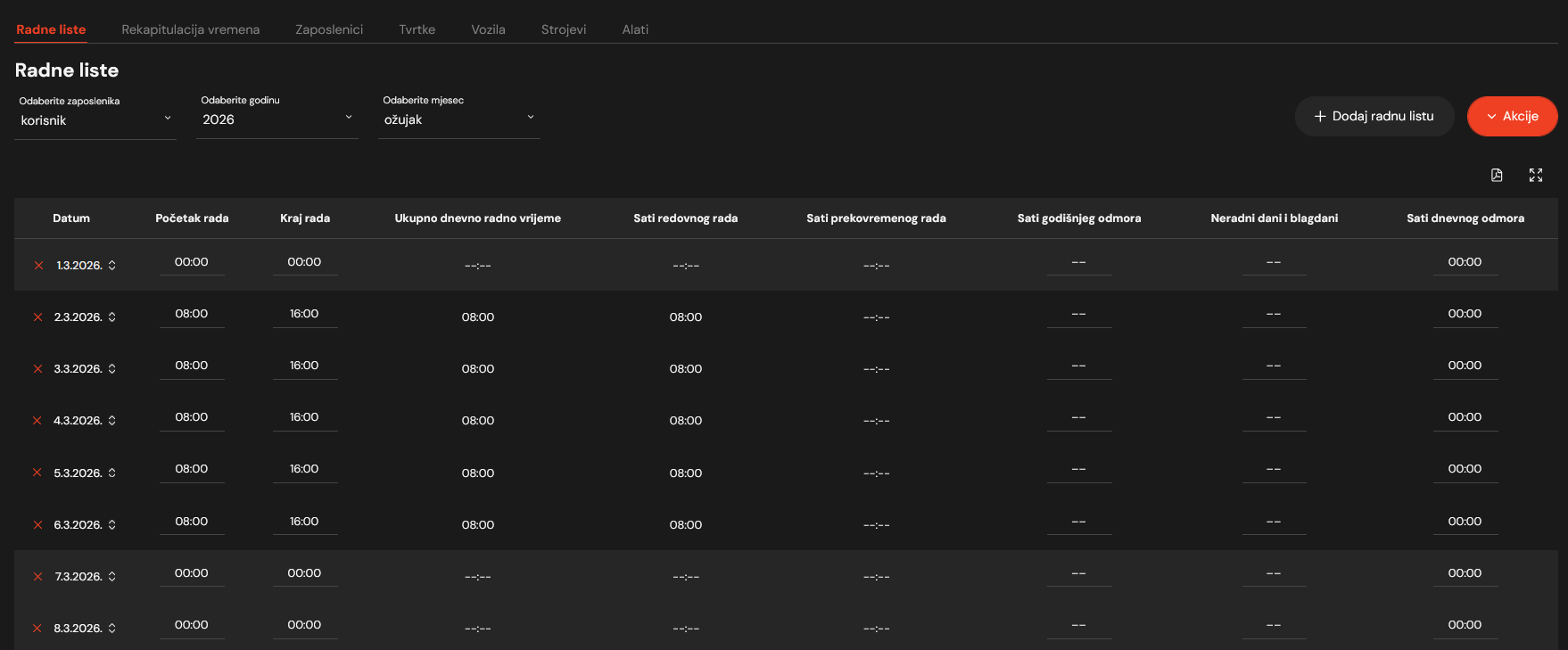
Radne liste su središnji dio aplikacije gdje se evidentirano radno vrijeme zaposlenika. Svaki zaposlenik ima svoju radnu listu za svaki mjesec koja prikazuje sve radne dane i evidentirane sate.
1.1 ZA KORISNIKE/RADNIKE
Ako ste zaposlenik bez administratorskih prava, možete samo pregledati svoje radne liste. Ne možete ih uređivati – samo administrator može unositi i mijenjati podatke u vašim radnim listama.
PRISTUP APLIKACIJI:
1. Prijavite se u sustav s vašom e-mail adresom i lozinkom
2. Aplikacija automatski otvara stranicu “Radne liste”
3. U glavnom izborniku s lijeve strane vidite samo stranice kojima imate pristup – obično “Radne liste”, “Godišnji odmori” (vaši zahtjevi), “Obavijesti” i, uz Pro ili Custom paket, “Prijave problema”
NAPOMENA: Stranice za upravljanje (Rekapitulacija vremena, Popis zaposlenika, Vozila, Postavke i sl.) prikazuju se samo administratorima.
PREGLED RADNIH LISTI:
– Aplikacija automatski prikazuje SAMO vaše radne liste
– Ne vidite padajući izbornik za odabir drugih zaposlenika
– Pri otvaranju stranice automatski se prikazuje tekući mjesec (ili zadnji mjesec za koji imate radnu listu)
– Drugi mjesec odaberite pomoću padajućih izbornika za godinu i mjesec
– Promjenom godine poništava se odabrani mjesec – odaberite ga ponovno
SADRŽAJ RADNE LISTE:
Tablica prikazuje sve dane u odabranom mjesecu:
– Datum (svi dani u mjesecu)
– Početak rada – Vrijeme dolaska na posao
– Kraj rada – Vrijeme odlaska s posla
– Ukupno dnevno radno vrijeme – Ukupno odrađeni sati
– Sati redovnog rada – Broj redovnih radnih sati
– Sati prekovremenog rada – Broj prekovremenih sati
– Sati godišnjeg odmora – Sati korištenja godišnjeg odmora
– Neradni dani i blagdani – Sati neradnog dana (vikend, blagdan)
– Sati dnevnog odmora – Vrijeme pauze
– Ostale aktivnosti (bolovanje, pripravnost, noćni rad itd.)
NAPOMENA: Tvrtka može u postavkama sakriti stupce “Ukupno dnevno radno vrijeme” i “Sati prekovremenog rada” (poglavlje 9.7). U tom slučaju ih ne vidite u standardnom prikazu tablice ni u PDF-u.
PROŠIRENI PRIKAZ:
– Kliknite na ikonu “Proširi tablicu” za prikaz dodatnih stupaca; “Sažmi tablicu” vraća standardni prikaz
– Vidjet ćete sve kategorije: bolovanje, pripravnost, noćni rad, nedjelja, blagdani, vojna obveza, terenski rad, zastoj, štrajk i druge
– Kad proširite tablicu, glavni izbornik se sažima kako bi tablica imala više mjesta; po potrebi ga ponovno proširite ikonom u izborniku
VAŽNO:
– SVI PODATCI SU SAMO ZA PREGLED – ne možete ih uređivati
– Samo administrator može mijenjati vaše radne liste
– Ako primijetite grešku, obratite se administratoru
PREGLED PRIJAVA I ODJAVA (PROŠIRIVANJE DANA):
Tvrtkama s Pro ili Custom paketom pored datuma svakog dana prikazuje se mala strelica (ikona proširivanja). Kliknite na nju da biste vidjeli detalje prijava i odjava za taj dan (evidentirano putem mobilne aplikacije ili drugog uređaja).
Prošireni redak prikazuje:
– Vizualnu vremensku liniju s oznakama prijave i odjave
– Popis svih evidentiranih prijava i odjava tog dana (npr. “Prijava – 07:48:00”, “Odjava – 16:08:00”)
– Ikona pina označava zapis koji je zaposlenik napravio sam, a ikona osobe zapis koji je unio netko drugi; prelaskom miša prikazuje se tko je zapis napravio
– Klikom na zapis otvara se prozor “Karta Lokacije” s mjestom prijave ili odjave (ako postoje GPS koordinate)
Na vrhu proširenog retka, ispod datuma, prikazuje se i sažetak dana: “Ukupno”, “Kašnjenje”, “Prijevremeni dolazak”, “Prijevremeni odlazak” i “Prekovremeno”.
CRVENI DATUM:
Ako je datum prikazan crvenom bojom (Pro i Custom paket), za taj prošli dan nedostaje evidencija – postoji prijava bez odjave ili za radni dan nema nijednog zapisa (a zaposlenik nije na godišnjem odmoru). Postupak ispravka opisan je u poglavlju 1.10.
Prelaskom miša na crveni datum pojavljuje se poruka upozorenja.
LEGENDA BOJA:
– Bijela/Tamna pozadina: Radni dan
– Siva pozadina: Neradni dan (vikend ili blagdan)
– Crveni datum: nedostaje evidencija prijave ili odjave
UKUPNI SATI:
Na dnu tablice vidite:
– Ukupne sate po svakoj kategoriji za cijeli mjesec
– Redak “Ukupni mjesečni sati:” – zbroj redovnih, prekovremenih i svih ostalih unesenih sati aktivnosti u mjesecu
PREGLED PDF RADNE LISTE:
1. Odaberite godinu i mjesec
2. Kliknite na ikonu PDF u gornjem desnom kutu tablice
3. PDF dokument će se otvoriti u novoj kartici preglednika
4. PDF sadrži sve vaše podatke za odabrani mjesec
5. Možete ga pregledati ili spremiti na računalo (Ctrl+S)
NAPOMENA: Ograničenja preuzimanja za tekući i buduće mjesece opisana su u poglavlju 1.11.
SAVJET:
– Redovito provjeravajte svoje radne liste
– Preuzmite PDF na kraju mjeseca za osobnu evidenciju
– Ako primijetite grešku u satima, odmah obavijestite administratora
1.2 ZA ADMINISTRATORE
Administratori imaju pristup radnim listama svih zaposlenika svoje tvrtke i mogu ih uređivati. Voditelji timova radne liste članova svog tima mogu samo pregledavati.
PRISTUP RADNIM LISTAMA:
1. Prijavite se s administratorskim računom
2. Aplikacija automatski otvara stranicu “Radne liste”
3. Ostalim stranicama pristupate kroz glavni izbornik s lijeve strane (poglavlje 12.1)
4. Iznad tablice prikazuju se kartice srodnih stranica iz odjeljka “Resursi”: Radne liste, Rekapitulacija vremena, Vozila, Strojevi, Alati
NAPOMENA: Koje se kartice prikazuju ovisi o vašim ovlastima i o paketu tvrtke.
ODABIR ZAPOSLENIKA I RAZDOBLJA:
1. Ako upravljate s više tvrtki, tvrtku odaberite u gornjoj navigacijskoj traci (poglavlje 12.2)
2. Odaberite zaposlenika iz padajućeg izbornika “Odaberite zaposlenika”
3. Odaberite godinu
4. Odaberite mjesec
5. Radne liste se automatski prikazuju
NAPOMENA:
– U izborniku zaposlenika nisu arhivirani zaposlenici
– Voditelj tima u izborniku vidi samo članove svog tima i sebe
– Promjenom godine poništava se odabrani mjesec
– Ako za odabranu godinu nema radnih listi, prikazuje se poruka “Nema radnih lista za ovu godinu”
UREĐIVANJE RADNIH LISTI (SAMO ADMINISTRATORI):
1. Odaberite zaposlenika i mjesec koji želite urediti
2. Kliknite u polje koje želite izmijeniti
3. Unesite novu vrijednost
4. Kliknite izvan polja ili pritisnite Tab – podatak se sprema automatski
5. Automatski se izračunavaju ukupni sati i prekovremeni
NAPOMENA:
– Ako spremanje ne uspije, polje se vraća na prethodnu vrijednost
– Pravila i ograničenja unosa opisana su u poglavlju 1.9
– Voditeljima timova sva polja su samo za pregled
ODOBRAVANJE PREKOVREMENIH:
1. Ako je opcija uključena u postavkama tvrtke (poglavlje 9.4), pored ćelije s prekovremenim satima prikazuje se kvačica
2. Crvena kvačica označava da prekovremeni sati tog dana još nisu odobreni
3. Kliknite na kvačicu (“Odobri”) da odobrite prekovremene sate za taj dan
4. Kvačica postaje zelena, a sati se počinju prikazivati u zbrojevima i u PDF-u
VAŽNO:
– Odobrenje se ne može poništiti kroz aplikaciju
– Prekovremene sate odobrava samo administrator
NAPOMENA:
– Kvačica se prikazuje samo za dane s prekovremenim satima većim od 00:00
– Način obračuna i pravila maskiranja opisani su u poglavlju 9.4
BRISANJE PODATAKA ZA ODREĐENI DAN:
1. Kliknite na ikonu “X” pored datuma (“Očisti podatke za dan”)
2. Potvrdite brisanje gumbom “Potvrdi”
3. Svi podatci za taj dan bit će obrisani
VAŽNO: Brisanje se ne može poništiti.
GUMB “AKCIJE”:
– Ukloni radnu listu – trajno briše radnu listu za odabrani mjesec (poglavlje 1.6)
– Očisti unose – briše unesene podatke, a radna lista ostaje (poglavlje 1.7)
– Ažuriraj radnu listu – ponovno primjenjuje postavke tvrtke na radnu listu
VAŽNO: “Ažuriraj radnu listu” uvijek djeluje na tekući kalendarski mjesec, bez obzira koji je mjesec odabran u filterima.
PROŠIRENI PRIKAZ:
– Kliknite na ikonu “Proširi tablicu” za prikaz svih dodatnih stupaca
– Standardni prikaz pokazuje zaključane stupce i do 5 odabranih favorita
– Prošireni prikaz pokazuje sve vrste aktivnosti (ukupno 21)
– Kad proširite tablicu, glavni izbornik se sažima; po potrebi ga ponovno proširite ikonom u izborniku
NAPOMENA: Koji su stupci u standardnom, a koji u proširenom prikazu određuje administrator u postavkama tvrtke (poglavlje 9.7).
PRIJAVE I ODJAVE TE KARTA:
– Prošireni redak dana prikazuje prijave i odjave (poglavlje 1.1)
– Administrator uz svaki zapis vidi ikonu “Obriši zapis”
– Za prošle radne dane bez potpune evidencije administrator unosi nedostajuće vrijeme u polja “Početak rada” i “Kraj rada” (poglavlje 1.10)
1.3 OBJAŠNJENJE SVIH POLJA U RADNOJ LISTI
OSNOVNA POLJA:
• POČETAK
Vrijeme dolaska na posao (format SS:MM)
Primjer: 08:00
• KRAJ
Vrijeme odlaska s posla (format SS:MM)
Primjer: 16:00
• UKUPNO
Automatski izračunato ukupno radno vrijeme za dan
(Kraj – Početak) – Dnevni odmor
NAPOMENA: Ovo polje se automatski izračunava i ne može se ručno uređivati
• REDOVNI SATI
Broj sati odrađenih u redovno radno vrijeme (do 8 sati dnevno)
NAPOMENA: Automatski izračunato
• PREKOVREMENI
Broj sati odrađenih iznad redovnog radnog vremena (preko 8 sati dnevno)
NAPOMENA: Automatski izračunato
DODATNE AKTIVNOSTI (Vidljive u proširenom prikazu):
• PRIPRAVNOST
Sati provedeni u pripravnosti (dežurstvo, on-call)
Format: Cijeli brojevi
Primjer: 8, 12, 24
Unos: Ručno
• GODIŠNJI ODMOR
Sati korištenja godišnjeg odmora
Format: Cijeli brojevi
Primjer: 8 (za cijeli dan), 4 (za pola dana)
Unos: Ručno
• PLAĆENI DOPUST
Sati plaćenog dopusta (osim godišnjeg)
Format: Cijeli brojevi
Primjer: 8
Unos: Ručno
• BOLOVANJE
Sati bolovanja (do 42 dana)
Format: Cijeli brojevi
Primjer: 8 (za cijeli dan)
Unos: Ručno
Napomena: Obično 8 sati po danu bolovanja
• BOLOVANJE PREKO 42 DANA
Sati bolovanja nakon 42 dana (drugačiji režim naknade)
Format: Cijeli brojevi
Primjer: 8
Unos: Ručno
• OČINSKI/RODITELJSKI DOPUST
Sati očinskog ili roditeljskog dopusta
Format: Cijeli brojevi
Unos: Ručno
• NERADNI DAN
Sati za službene neradne dane (blagdani, državni praznici)
Format: Cijeli brojevi
Primjer: 8 (za plaćeni blagdan)
Unos: Automatski za blagdane ili ručno
Napomena: Automatski se dodaje na dane označene kao blagdani
• DNEVNI ODMOR
Vrijeme dnevnog odmora (pauza za ručak)
Format: SS:MM
Primjer: 00:30 (za 30 minuta)
Unos: Ručno
Napomena: Oduzima se od ukupnih sati jer nije plaćeno vrijeme
• VOJNI ROK
Sati provedeni na vojnom roku ili vojnoj vježbi
Format: Cijeli brojevi
Unos: Ručno
• TJEDNI ODMOR
Tjedni odmor (vikend)
Format: Cijeli brojevi
Unos: Ručno (rijetko se koristi)
• BLAGDANI
Rad na blagdan (s dodatnom naknadom)
Format: Cijeli brojevi
Primjer: 8 (ako se radilo na 1. siječnja)
Unos: Ručno
• NOĆNI RAD
Sati rada noću (obično između 22h i 6h)
Format: Cijeli brojevi
Primjer: 8
Unos: Ručno
• NEDJELJA
Rad nedjeljom (s dodatnom naknadom)
Format: Cijeli brojevi
Primjer: 8
Unos: Ručno
• TERENSKI RAD
Sati provedeni na terenu (terenski dodatak)
Format: Cijeli brojevi
Unos: Ručno
• ZASTOJ
Sati zastoja (nerad zbog tehničkih problema, vremenskih uvjeta, itd.)
Format: Cijeli brojevi
Primjer: 4 (nerad zbog kiše na gradilištu)
Unos: Ručno
• LOCKOUT
Sati lockout-a (poslodavac zatvorio pogon)
Format: Cijeli brojevi
Unos: Ručno
• KRIVNJA
Sati izostanka zbog krivnje zaposlenika
Format: Cijeli brojevi
Unos: Ručno
• NA POZIV
Sati rada na poziv
Format: Cijeli brojevi
Unos: Ručno
• ŠTRAJK
Sati štrajka
Format: Cijeli brojevi
Unos: Ručno
• PAUZA
Dodatne pauze (osim dnevnog odmora)
Format: Cijeli brojevi
Unos: Ručno
• NEPLAĆENI DOPUST
Sati neplaćenog dopusta
Format: Cijeli brojevi
Primjer: 8 (za cijeli dan)
Unos: Ručno
PRAKTIČNI PRIMJERI UNOSA:
PRIMJER 1: Standardni radni dan
– Početak: 08:00
– Kraj: 16:00
– Dnevni odmor: 00:30
Rezultat: Ukupno 7:30, Redovni 7:30, Prekovremeni 0
PRIMJER 2: Dan s prekovremenim
– Početak: 08:00
– Kraj: 18:00
– Dnevni odmor: 00:30
Rezultat: Ukupno 9:30, Redovni 8:00, Prekovremeni 1:30
PRIMJER 3: Godišnji odmor (cijeli dan)
– Početak: (prazno)
– Kraj: (prazno)
– Godišnji: 8
Rezultat: Zaposlenik je na godišnjem odmoru
PRIMJER 4: Bolovanje
– Početak: (prazno)
– Kraj: (prazno)
– Bolovanje: 8
Rezultat: Zaposlenik je na bolovanju
PRIMJER 5: Rad na blagdan
– Početak: 08:00
– Kraj: 16:00
– Dnevni odmor: 00:30
– Blagdani: 8
– Neradni dan: 8
Rezultat: Ukupno 7:30, Redovni 7:30, Rad na blagdan 8, Plaćeni blagdan 8
PRIMJER 6: Noćna smjena
– Početak: 22:00
– Kraj: 06:00 (sljedeći dan)
– Dnevni odmor: 00:30
– Noćni rad: 8
Rezultat: Ukupno 7:30, Redovni 7:30, Noćni rad 8
PRIMJER 7: Zastoj zbog vremenskih uvjeta
– Početak: 07:00
– Kraj: 11:00 (rano završeno zbog kiše)
– Zastoj: 4
Rezultat: Ukupno 4:00, Redovni 4:00, Zastoj 4
1.4 GENERIRANJE PDF DOKUMENATA
PDF radne liste može se preuzeti za pojedinačnog zaposlenika ili skupno za sve zaposlenike tvrtke.
PDF RADNE LISTE ZA POJEDINAČNOG ZAPOSLENIKA:
1. Odaberite zaposlenika, godinu i mjesec
2. Kliknite na ikonu PDF (ispod filtera, desno od tablice)
3. PDF će se otvoriti u novoj kartici
4. PDF sadrži:
– Naziv tvrtke i ime zaposlenika
– Sve radne dane u mjesecu
– Ukupne sate za mjesec
– Jednu crtu za potpis
NAPOMENA: Ograničenja preuzimanja za tekući i buduće mjesece opisana su u poglavlju 1.11.
PDF RADNIH LISTI ZA SVE ZAPOSLENIKE (samo administratori):
1. Kliknite na okrugli gumb (+) u gornjoj navigacijskoj traci
2. Odaberite “PDF za sve zaposlenike”
3. U prozoru koji se otvori odaberite godinu i mjesec
4. Kliknite “Kreiraj”
5. Sustav pokreće generiranje u pozadini
6. Kada generiranje završi, dobit ćete obavijest “Radne liste za [mjesec]. [godina]. su spremne za preuzimanje.”
7. ZIP arhivu preuzimate klikom na tu obavijest
VAŽNO:
– Generiranje se pokreće iz brzog akcijskog gumba (+), a ne iz gumba “Akcije” na radnim listama
– Gotova arhiva isporučuje se kroz obavijest – u aplikaciji ne postoji zasebna stranica s popisom preuzimanja
– Ne pokrećite generiranje više puta za isto razdoblje dok prethodno ne završi
– Arhiva sadrži samo zaposlenike kojima je ta tvrtka primarna; radne liste administratora i voditelja timova nisu uključene
– Arhivirani zaposlenici se ne uključuju
NAZIVI DATOTEKA:
– Pregled u pregledniku: Ime-Prezime-Godina-Mjesec (primjer: Fran-Busic-2026-08)
– Preuzimanje pojedinačnog PDF-a: Ime_Prezime_Godina_Mjesec.pdf (primjer: Fran_Busic_2026_08.pdf)
– Datoteke unutar ZIP arhive: Godina-Mjesec-ime.prezime(ID)-Naziv tvrtke.pdf
STUPCI U PDF DOKUMENTU:
– PDF prikazuje stupce prema postavkama tvrtke (poglavlje 9.7)
– Ako su stupci “Ukupno” i “Prekovremeni” skriveni u postavkama, neće se prikazati ni u PDF-u zaposlenika
– Administrator te stupce u PDF-u vidi uvijek, bez obzira na postavku
NAPOMENA:
– Ako je uključeno odobravanje prekovremenih (poglavlje 9.4), neodobreni prekovremeni sati u PDF-u se prikazuju kao 0
– Generiranje obavijesti o godišnjem odmoru opisano je u poglavlju 1.5

1.5 OBAVIJESTI O GODIŠNJEM ODMORU
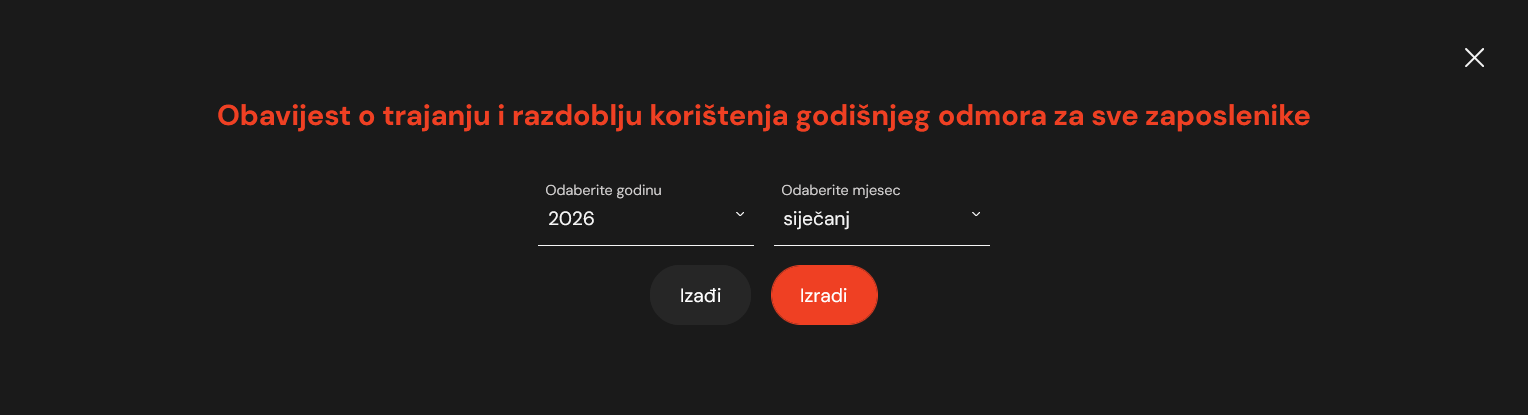
Obavijest o trajanju i razdoblju korištenja godišnjeg odmora je Word dokument koji se izrađuje za zaposlenike koji su u odabranom mjesecu koristili godišnji odmor. Obavijest možete izraditi skupno za sve zaposlenike ili pojedinačno za jednog zaposlenika.
OBAVIJESTI ZA SVE ZAPOSLENIKE (samo administratori):
1. Kliknite na okrugli gumb (+) “Brze radnje” u gornjoj navigacijskoj traci
2. Odaberite “Obavijest o godišnjim”
3. U prozoru odaberite godinu, a zatim mjesec
4. Kliknite “Izradi”
5. Prikazuje se poruka “Vaš zahtjev je zaprimljen. Bit ćete obaviješteni kada su obavijesti o godišnjim odmorima spremne.”
6. Sustav izrađuje obavijesti u pozadini – za to vrijeme možete normalno nastaviti s radom
7. Kada su obavijesti spremne, dobit ćete obavijest “Obavijesti o godišnjim odmorima za [mjesec]. [godina]. su spremne za preuzimanje.”
8. ZIP arhivu s Word dokumentima preuzimate klikom na tu obavijest
VAŽNO:
– Obavijest o godišnjem pokreće se iz brzog akcijskog gumba (+), a ne iz gumba “Akcije” na radnim listama
– Arhiva se više ne preuzima automatski – isporučuje se kroz obavijest (ikona zvona ili stranica “Obavijesti”)
– U arhivi je po jedan Word dokument za svakog zaposlenika koji je u odabranom mjesecu koristio godišnji odmor
– Godišnji odmor koji počinje u prethodnom ili završava u sljedećem mjesecu također se uzima u obzir
– Ako nijedan zaposlenik u tom mjesecu nema godišnji odmor, arhiva se ne izrađuje i dobit ćete obavijest da obavijesti nisu generirane
– Ako ste za isto razdoblje već pokrenuli izradu, sustav javlja da se obavijesti trenutno generiraju ili da zahtjev već čeka obradu – pričekajte da prethodna izrada završi
– Ponovnom izradom za isto razdoblje prethodna arhiva zamjenjuje se novom
NAPOMENA:
– U padajućim izbornicima nude se samo godine i mjeseci za koje u tvrtki postoje radne liste
– Obavijest o gotovoj arhivi uvijek dobiva administrator koji je pokrenuo izradu; ostale primatelje određuju postavke obavijesti tvrtke (poglavlje 11.4)
OBAVIJEST ZA JEDNOG ZAPOSLENIKA:
1. Otvorite stranicu “Godišnji odmori” (izbornik “Resursi” → “Zaposlenici”)
2. U retku zaposlenika, u stupcu “Akcije”, kliknite okruglu ikonu za preuzimanje (“Obavijest o godišnjim”)
3. U prozoru odaberite mjesec – godina je ona odabrana u filteru stranice
4. Kliknite “Izradi”
5. Word dokument preuzima se odmah, bez čekanja na obavijest
NAPOMENA:
Ako zaposlenik u odabranom mjesecu nema evidentiran godišnji odmor, prikazuje se poruka “Nema evidentiranih dana godišnjeg odmora za odabrani mjesec.”
1.6 DODAVANJE I BRISANJE RADNIH LISTI
Administratori mogu ručno kreirati i obrisati radne liste za zaposlenike.
DODAVANJE NOVE RADNE LISTE:
Ako radna lista ne postoji za određeni mjesec, možete je kreirati:
POSTUPAK:
1. Odaberite zaposlenika iz padajućeg izbornika
2. Odaberite godinu
3. Kliknite na gumb “Dodaj radnu listu” (s ikonom +) koji se pojavljuje u filterima
4. U prozoru koji se otvori odaberite mjesec za koji želite kreirati radnu listu
5. Kliknite “Izradi”
6. Radna lista će se automatski kreirati s osnovnim postavkama tvrtke
NAPOMENA:
– Gumb “Dodaj radnu listu” prikazuje se kada su odabrani zaposlenik i godina (bez obzira na to je li odabran i mjesec)
– Gumb vide samo administratori
– Automatski se popunjavaju vikendi i blagdani prema postavkama tvrtke
– Ako zaposlenik ima odobrene zahtjeve za godišnji odmor, oni će se automatski dodati
BRISANJE RADNE LISTE:
Možete obrisati cijelu radnu listu za određeni mjesec:
POSTUPAK:
1. Odaberite zaposlenika, godinu i mjesec
2. Kliknite na gumb “Akcije” i odaberite “Ukloni radnu listu”
3. U dijalogu “Ukloni radnu listu za [mjesec] [godina]?” kliknite “Obriši”
4. Radna lista za taj mjesec bit će trajno obrisana
VAŽNO:
– Brisanje je trajno i ne može se poništiti
– Prije brisanja preuzmite PDF ako su podatci važni
1.7 OČISTI UNOSE (RESETIRANJE RADNE LISTE)
Funkcija “Očisti unose” briše sve unesene podatke za cijeli mjesec i vraća radnu listu na početno stanje.
KADA KORISTITI:
– Kada trebate početi ispočetka s unosom za mjesec
– Kada su podatci pogrešno uneseni i lakše je obrisati sve nego ispravljati
– Kada želite isprazniti sva vremena i aktivnosti u mjesecu
POSTUPAK:
1. Odaberite zaposlenika, godinu i mjesec
2. Kliknite na gumb “Akcije” i odaberite “Očisti unose”
3. U dijalogu “Brisanje podataka za ovaj mjesec” kliknite “Obriši”
4. Sustav će obrisati sve unesene podatke i vratiti radnu listu na početno stanje
REZULTAT:
– Svi uneseni podatci (početak, kraj, aktivnosti) bit će obrisani
– Početak i kraj rada za radne dane postavljaju se na 00:00 – radno vrijeme iz postavki ne upisuje se ponovno (za tekući mjesec to radi “Ažuriraj radnu listu”, poglavlje 1.2)
– Vikendi i blagdani će ostati označeni prema postavkama
– Odobreni zahtjevi za godišnji odmor će se ponovno dodati
RAZLIKA IZMEĐU “OČISTI UNOSE” I “UKLONI RADNU LISTU”:
• Očisti unose (Akcije → Očisti unose):
– Briše podatke, ali radna lista ostaje (može se ponovno popunjavati)
– Prazni vremena radnih dana; vikendi, blagdani i odobreni godišnji odmori ostaju označeni
– Koristi se za resetiranje unesenih podataka
• Ukloni radnu listu (Akcije → Ukloni radnu listu):
– Trajno briše cijelu radnu listu za mjesec
– Radna lista više ne postoji u sustavu
– Koristi se kada radna lista više nije potrebna
NAPOMENA:
– Obje funkcije dostupne su samo administratorima putem gumba “Akcije”
– Prije resetiranja ili brisanja preuzmite PDF ako su podatci važni
– Akcije se ne mogu poništiti
1.8 GENERIRANJE S NULAMA
Funkcija “Generiraj s nulama” automatski popunjava buduće radne dane koji još nemaju unesenih sati s vrijednostima 00:00 za početak i kraj rada. Korisna je tvrtkama koje žele imati potpunu radnu listu unaprijed, bez praznih redaka za nadolazeće dane.
KAKO RADI:
– Ako je opcija uključena, dani u radnoj listi koji su nakon današnjeg datuma automatski dobivaju 00:00 za polje “Početak” i “Kraj”
– Dani s već unesenim podacima ostaju nepromijenjeni
– Vikendi i blagdani se i dalje tretiraju prema postavkama tvrtke
GDJE SE UKLJUČUJE:
1. Idite na /companies/settings
2. Pronađite tab “Obračun rada”
3. Uključite opciju “Generiraj s nulama za buduće dane”
4. Kliknite “Spremi promjene”
NAPOMENA:
– Ova postavka dostupna je samo administratorima
– Promjena utječe na sve buduće radne liste za tvrtku
– Poglavlje 9.4 (Obračun rada) opisuje gdje se točno nalazi ova postavka
1.9 PRAVILA I OGRANIČENJA UNOSA
Sustav ne dopušta svaku kombinaciju unosa u radnoj listi. Neke vrste odsutnosti međusobno se isključuju, a pojedina polja imaju najveću dopuštenu vrijednost. Ako pokušate unijeti nedopuštenu kombinaciju, unos se neće spremiti i prikazat će se poruka o grešci.
VRSTE ODSUTNOSTI KOJE SE MEĐUSOBNO ISKLJUČUJU:
– Godišnji odmor
– Plaćeni dopust
– Bolovanje
– Bolovanje preko 42 dana
– Očinski/roditeljski dopust
– Neradni dan
– Vojni rok
VAŽNO:
– Za jedan dan možete unijeti samo JEDNU od navedenih vrsta odsutnosti
– Ako unesete drugu, sustav javlja: “Ne mogu se kombinirati dvije vrste odsutnosti (npr. godišnji odmor i bolovanje).”
– Ako dan već ima evidentiranu odsutnost, ne možete unijeti početak ni kraj rada: “Vrijeme početka/završetka nije moguće unijeti za dan s evidentiranom odsutnošću (npr. godišnji odmor ili bolovanje). Prvo uklonite odsutnost.”
AKTIVNOSTI KOJE BRIŠU POČETAK I KRAJ RADA:
Unosom bilo koje od ovih aktivnosti početak i kraj rada za taj dan postavljaju se na 00:00:
– svih sedam gore navedenih vrsta odsutnosti
– Pauza
– Neplaćeni dopust
NAPOMENA: Pauza i neplaćeni dopust brišu početak i kraj rada, ali se – za razliku od odsutnosti – međusobno ne isključuju s drugim aktivnostima.
AKTIVNOSTI KOJE SE ZBRAJAJU UZ REDOVNI RAD:
Sljedeće aktivnosti mogu stajati zajedno s unesenim početkom i krajem rada:
– Dnevni odmor
– Tjedni odmor
– Blagdani
– Noćni rad
– Nedjelja
– Terenski rad
– Zastoj, Lockout, Krivnja, Na poziv, Štrajk
NAJVEĆE DOPUŠTENE VRIJEDNOSTI:
– Svaka pojedina aktivnost izražena u satima: najviše 24 sata
– Dnevni odmor: najviše 8 sati – poruka: Polje “Sati dnevnog odmora” ne smije biti veće od 8h.
– Ukupno izračunato radno vrijeme za dan: najviše 24 sata – poruka: Ukupan iznos radnog vremena prelazi 24h!
– Zbroj svih vrsta odsutnosti za jedan dan: najviše 8 sati – poruka: Ukupan iznos odsutnosti ne smije biti veći od 8h.
KAKO SE UNOS SPREMA:
1. Kliknite u polje i unesite vrijednost
2. Kliknite izvan polja ili pritisnite Tab – unos se sprema automatski
3. Ako spremanje ne uspije, polje se vraća na prethodnu vrijednost
NAPOMENA:
– Ako u polje za vrijeme unesete samo sate, minute se automatski postavljaju na 00
– Poglavlje 1.3 opisuje značenje svakog pojedinog polja
1.10 POPRAVAK EVIDENCIJE PRIJAVE I ODJAVE
Kada zaposlenik evidentira dolazak putem mobilne aplikacije ili kartice, a odjavu zaboravi, dan ostaje s neparnim brojem zapisa. Isto vrijedi i za radni dan za koji zaposlenik nije evidentirao ništa. Administrator takve dane može ispraviti izravno u radnoj listi, bez brisanja cijelog dana.
KAKO PREPOZNATI PROBLEMATIČAN DAN:
– Datum je prikazan crvenom bojom
– Prelaskom miša preko datuma pojavljuje se poruka upozorenja
– Crveni datum označava i prošli radni dan bez ijednog zapisa, ne samo dan s neparnim brojem zapisa
– U mjesečnom pregledu (poglavlje 2.3) dan s prijavom bez odjave ima dvobojnu (zeleno-crvenu) ćeliju, a dan bez ijednog zapisa crvenu
OTVARANJE DETALJA DANA:
1. Kliknite na malu strelicu pored datuma
2. Otvara se prošireni redak s vremenskom linijom i popisom svih zapisa
3. Uz svaki zapis vidite vrijeme prijave ili odjave
ŠTO PRIKAZUJU IKONE UZ ZAPIS:
– Ikona mobitela: zapis je nastao putem mobilne aplikacije
– Ikona kartice: zapis je nastao putem drugog uređaja (npr. čitača kartica)
– Ikona pina: zapis je napravio sam zaposlenik; ikona korisnika: zapis je unio netko drugi (npr. administrator) – prelaskom miša preko ikone vidite tko je zapis kreirao
– Klikom na zapis otvara se prozor “Karta Lokacije” s mjestom prijave ili odjave (ako zapis ima GPS koordinate)
UNOS NEDOSTAJUĆE PRIJAVE ILI ODJAVE:
Ako za prošli radni dan postoji prijava bez odjave ili nema nijednog zapisa (a zaposlenik nije na godišnjem odmoru), administratoru se u proširenom retku prikazuju polja “Početak rada” i “Kraj rada”:
1. Otvorite prošireni redak problematičnog dana
2. U polja “Početak rada” i/ili “Kraj rada” unesite ispravna vremena
3. Kliknite izvan polja – vrijednost se sprema automatski
4. Datum više neće biti prikazan crveno
NAPOMENA:
– Uneseno vrijeme sprema se kao pravi zapis prijave ili odjave (s oznakom da ga je unio administrator), a ne samo kao vrijednost u ćeliji
– Polje “Kraj rada” otključava se tek kada za dan postoji prijava
– Isto se može napraviti i iz mjesečnog pregleda (poglavlje 2.3)
BRISANJE POJEDINAČNOG ZAPISA:
1. U proširenom retku pronađite zapis koji želite ukloniti
2. Kliknite ikonu za brisanje pored zapisa
3. Otvara se dijalog s datumom, imenom zaposlenika i oznakom zapisa
4. Potvrdite brisanje
VAŽNO:
– Brisanje pojedinačnog zapisa ne može se poništiti
– Brisanjem zapisa ne brišu se unesene aktivnosti za taj dan
NAPOMENA:
– Prošireni prikaz retka i crveno označavanje datuma dostupni su samo tvrtkama s važećom Pro ili Custom licencom
– Poglavlje 10.2 opisuje kako zaposlenik evidentira dolazak i odlazak putem mobilne aplikacije
1.11 OGRANIČENJA PREUZIMANJA PDF-a
Zaposlenici ne mogu preuzeti PDF radne liste za mjesec koji još traje niti za buduće mjesece. Razlog je taj što podatci za tekući mjesec nisu konačni – administrator ih još može mijenjati do kraja mjeseca.
ŠTO VRIJEDI ZA ZAPOSLENIKE:
– PDF se može preuzeti tek kada mjesec završi
– Za tekući (otvoreni) mjesec gumb za PDF javlja da preuzimanje nije dopušteno
– Za buduće mjesece preuzimanje također nije dopušteno
– Sve prethodne mjesece možete preuzeti bez ograničenja
ŠTO VRIJEDI ZA ADMINISTRATORE:
– Administratori i super administratori mogu preuzeti PDF za bilo koji mjesec, uključujući tekući i buduće
VAŽNO: Voditelji tima nemaju tu iznimku – za njih vrijede ista ograničenja kao za obične korisnike.
POSTUPAK PREUZIMANJA:
1. Odaberite godinu i mjesec
2. Kliknite na ikonu PDF ispod filtera, desno od tablice
3. Dokument se otvara u novoj kartici preglednika
4. Spremite ga na računalo (Ctrl+S) ako želite trajnu kopiju
NAPOMENA:
– Ograničenje se provjerava i u aplikaciji i na poslužitelju – nije ga moguće zaobići izravnim otvaranjem poveznice
– Poglavlje 1.4 opisuje generiranje PDF dokumenata za sve zaposlenike
1.12 PREGLED RADNIH LISTI JEDNOG ZAPOSLENIKA
Osim na stranici “Radne liste”, radne liste pojedinog zaposlenika možete otvoriti i na zasebnoj stranici koja prikazuje sve njegove mjesece u odabranoj godini. Stranica služi samo za pregled.
PRISTUP:
– Na stranici “Popis zaposlenika” kliknite ikonu “Radne liste” u stupcu “Mogućnosti”
– ili u rekapitulaciji vremena (poglavlje 2.1) kliknite na ime zaposlenika
PREGLED:
1. Na vrhu stranice prikazan je naslov “Radne liste:” s imenom zaposlenika
2. U izborniku “Odaberite godinu” odaberite godinu
3. Tablica prikazuje mjesece za koje zaposlenik ima radnu listu (stupci “Mjesec”, “Opis”, “Opcije”)
4. U stupcu “Opcije” kliknite ikonu “Radna lista” za otvaranje tog mjeseca
OTVORENI MJESEC:
– Radna lista prikazana je kao na stranici “Radne liste”, ali samo za pregled – podatci se ovdje ne mogu mijenjati
– “Prikaži PDF” otvara PDF radne liste
– Tablicu možete proširiti za prikaz svih stupaca
– “Povratak” vraća na popis mjeseci
NAPOMENA: Za uređivanje radne liste otvorite stranicu “Radne liste” i odaberite zaposlenika (poglavlje 1.2).
2. REKAPITULACIJA VREMENA
Rekapitulacija vremena pruža sažeti pregled odrađenih sati za odabrano
razdoblje. Omogućuje analizu radnog vremena po različitim kategorijama
2.1 PRISTUP I FILTRIRANJE
Rekapitulacija vremena zbraja odrađene sate i evidentirane aktivnosti po zaposleniku za odabrano razdoblje.
NAPOMENA: Rekapitulacija je dostupna administratorima tvrtki s Pro ili Custom paketom. Voditelji timova i zaposlenici nemaju pristup.
PRISTUP:
1. U glavnom izborniku otvorite “Resursi” → “Rekapitulacija vremena” (ili kliknite karticu “Rekapitulacija vremena” iznad radnih listi)
2. Stranica ima dvije kartice: “Rekapitulacija” i “Mjesečni pregled” (poglavlje 2.3)
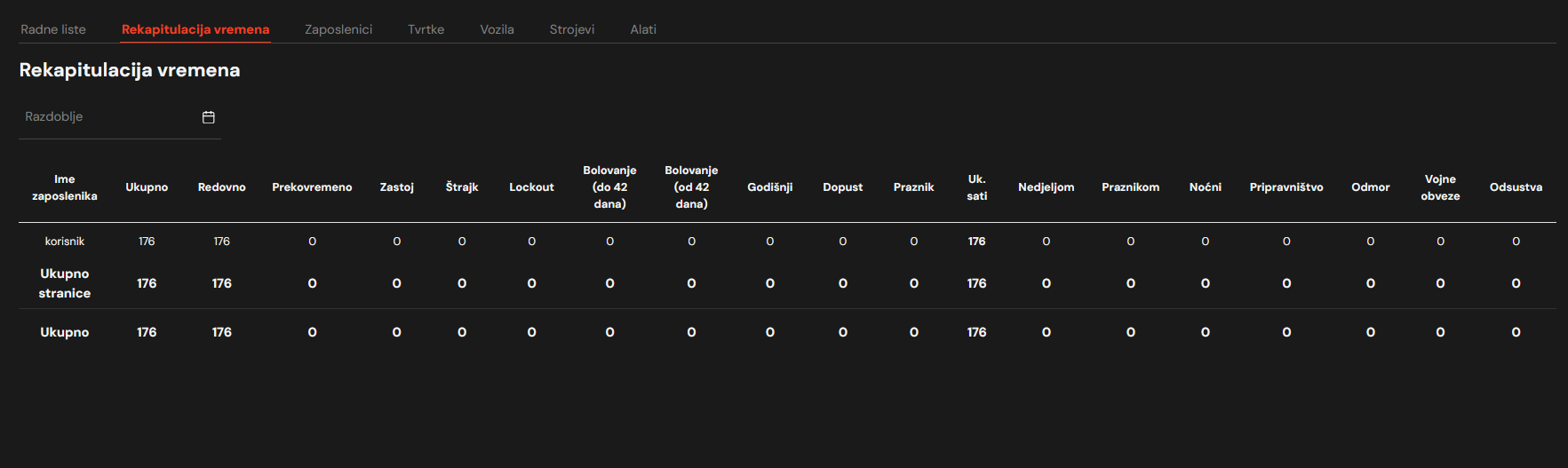
3. Na kartici “Rekapitulacija” prikazuje se tablica sa zaposlenicima i zbrojenim satima
FILTRI:
– Razdoblje – raspon mjeseci koji se zbraja
– Odaberite zaposlenika – prikaz za jednog zaposlenika ili “Svi zaposlenici”; izbornik se pojavljuje nakon odabira razdoblja
ODABIR RAZDOBLJA:
Klikom na polje razdoblja otvara se kalendar u kojem birate početni i završni mjesec. Mogu se odabrati mjeseci od prvog mjeseca s podatcima do danas. Uz ručni odabir dostupni su prečaci:
– Ove godine
– Prošle godine
– Zadnjih 6 mjeseci
– Zadnjih godinu dana
NAPOMENA:
– Promjena filtera automatski učitava nove podatke – nije potrebno potvrđivati odabir
– Pri prelasku na karticu “Mjesečni pregled” zadržava se početni mjesec razdoblja
STUPCI TABLICE (redom):
– Ime zaposlenika – klikom na ime otvaraju se radne liste tog zaposlenika (poglavlje 1.12)
– Uk. sati (podebljano)
– Ukupno
– Redovno
– Prekovremeno
– Zasebni stupci za pojedine vrste aktivnosti
– Odsustva (zadnji stupac)
VAŽNO:
– Rekapitulacija NEMA zaseban stupac za svaku vrstu aktivnosti iz radne liste
– Dio aktivnosti nema svoj stupac, a nekoliko ih se zbraja u zajednički stupac “Odsustva”
– Točan popis nalazi se u poglavlju 2.4
NAPOMENA:
– Sati su prikazani kao decimalni broj (npr. 7.5 = 7 sati i 30 minuta), zaokruženo na dvije decimale; jedino je stupac “Odmor” prikazan u satima i minutama
– Na dnu tablice prikazuju se retci “Ukupno stranice” (zbroj za trenutnu stranicu) i “Ukupno” (zbroj za sve zaposlenike)
– Na jednoj stranici prikazuje se 15 zaposlenika
– Značenje pojedinih stupaca opisano je u poglavlju 2.2
2.2 INTERPRETACIJA PODATAKA
Nazivi stupaca navedeni su onako kako se prikazuju u tablici rekapitulacije.
• UK. SATI
Drugi stupac tablice, odmah iza imena zaposlenika (podebljan)
Zbraja odrađene sate i dio izostanaka – točan popis opisan je u poglavlju 2.4
VAŽNO: nije riječ o zbroju redovnih i prekovremenih sati
• UKUPNO
Zbroj evidentiranog vremena od dolaska do odlaska
NAPOMENA: ova vrijednost ne prolazi kroz zaokruživanja i tolerancije, pa se može razlikovati od zbroja redovnih i prekovremenih sati
• REDOVNO
Sati odrađeni unutar zadanog radnog vremena tvrtke
Uključuju primijenjena zaokruživanja i tolerancije (poglavlje 9.4)
• PREKOVREMENO
Sati odrađeni nakon zadanog kraja radnog vremena
Granica se određuje u kartici “Radno vrijeme” (poglavlje 9.3), a način obračuna u kartici “Obračun rada” (poglavlje 9.4)
• ZASTOJ
Ukupni sati zastoja
• ŠTRAJK
Ukupni sati štrajka
Neplaćeni izostanak
• LOCKOUT
Ukupni sati lockouta
• BOLOVANJE (DO 42 DANA)
Ukupni sati bolovanja u prvih 42 dana
Naknada iz sredstava poslodavca
• BOLOVANJE (OD 42 DANA)
Ukupni sati bolovanja nakon 42 dana
Naknada iz sredstava HZZO-a
• GODIŠNJI
Ukupni sati korištenja godišnjeg odmora
Plaćeni izostanak
• DOPUST
Ukupni sati plaćenog dopusta
NAPOMENA: isti sati zbrojeni su i u stupcu “Odsustva” – nemojte ih zbrajati dvaput
• PRAZNIK
Ukupni sati plaćenih neradnih dana (blagdani)
Ne računaju se kao redovni rad, ali se plaćaju
• NEDJELJOM
Ukupni sati rada nedjeljom
• PRAZNIKOM
Ukupni sati rada na blagdane
• NOĆNI
Ukupni sati noćnog rada
• PRIPRAVNIŠTVO
Ukupni sati pripravnosti (dežurstvo, on-call)
• ODMOR
Ukupno evidentirano vrijeme dnevnih odmora (pauza), prikazano u satima i minutama
Evidentira se zasebno i ne plaća se
• VOJNE OBVEZE
Ukupni sati nenazočnosti zbog vojne obveze ili služenja u ugovornoj pričuvi
• ODSUSTVA
Zadnji stupac tablice
Zajednički stupac u koji se zbrajaju plaćeni dopust, terenski rad i neplaćeni dopust
SAVJET ZA ADMINISTRATORE:
– Koristite rekapitulaciju za pripremu plaća
– Provjerite ima li netko značajan broj prekovremenih sati
– Ako je uključeno odobravanje prekovremenih, provjerite jesu li svi odobreni (poglavlje 9.4)
– Pratite korištenje godišnjeg odmora
– Analizirajte izostanke i bolovanja
2.3 MJESEČNI PREGLED
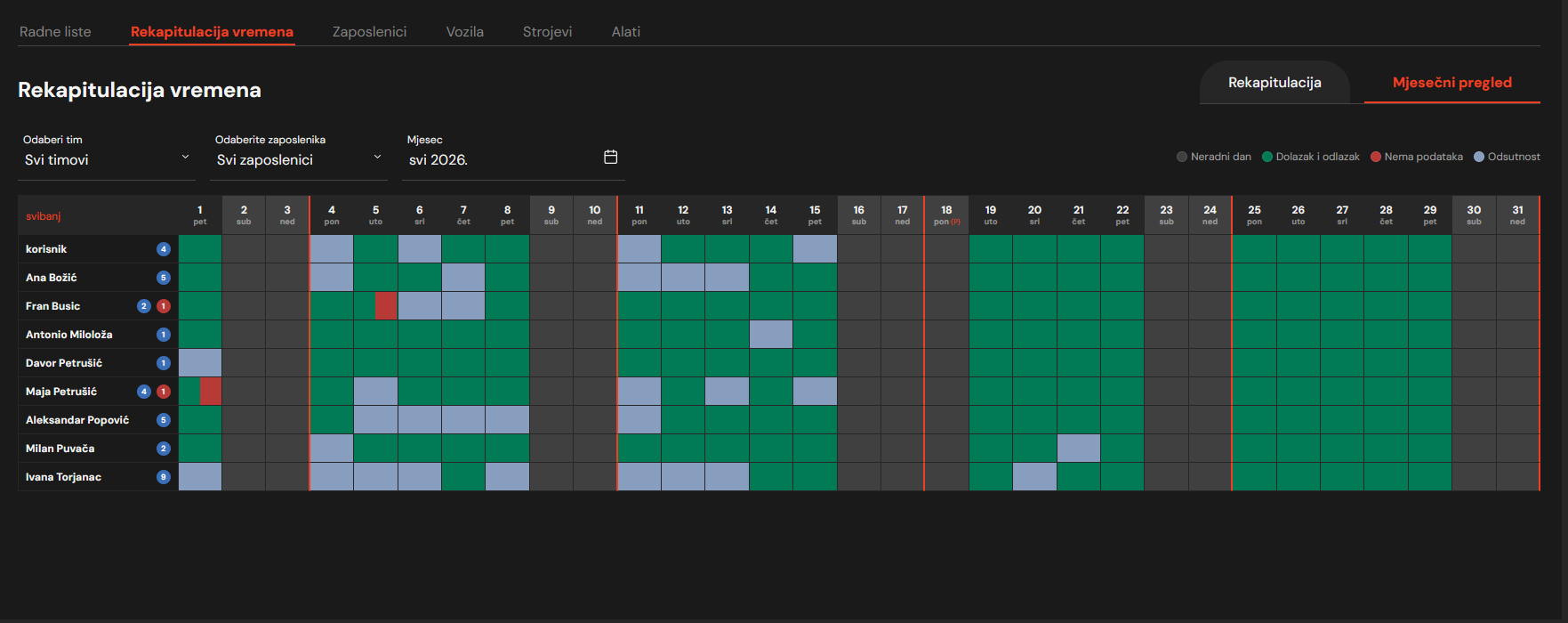
Mjesečni pregled je prošireni prikaz radnog vremena koji administratorima daje brz vizualni uvid u cijeli mjesec za sve zaposlenike odjednom. Dostupan je kao zasebna kartica na stranici rekapitulacije.
NAPOMENA: Mjesečni pregled dostupan je tvrtkama s Pro ili Custom paketom.
PRISTUP:
1. U glavnom izborniku otvorite “Resursi” → “Rekapitulacija vremena”
2. Kliknite na karticu “Mjesečni pregled”
PRIKAZ MATRICE:
– Stupci: dani u odabranom mjesecu
– Retci: svaki zaposlenik na posebnom retku
ZNAČENJE BOJA:
– Zelena: zaposlenik je prisutan i svi podatci su uredni
– Crvena: podatci nedostaju
– Siva: neradni dan (vikend ili blagdan)
– Plava: izostanak (godišnji odmor, bolovanje i slično)
– Ćelija podijeljena okomito na zelenu (lijevo) i crvenu (desno): zaposlenik je evidentirao dolazak, ali ne i odlazak
– Zelena sa žutim trokutom u kutu: zaposlenik je prisutan, ali je odradio manje sati od očekivanog
NAPOMENA: Legenda se prikazuje desno, u retku s filtrima iznad tablice. Podijeljena ćelija (dolazak bez odlaska) nema svoju oznaku u legendi.
OZNAKE UZ IME ZAPOSLENIKA:
– Plava oznaka: broj dana s evidentiranim izostankom u tom mjesecu
– Crvena oznaka: broj dana kojima nedostaje evidencija
DANI U ZAGLAVLJU:
– Dani vikenda vizualno su označeni
– Blagdani su u zaglavlju označeni oznakom (P)
– Naziv blagdana prikazuje se prelaskom miša preko ćelije u retku zaposlenika, a ne preko zaglavlja
FILTRIRANJE:
– Tim: prikaži samo zaposlenike određenog tima
– Zaposlenik: filtriraj na jednog zaposlenika
– Mjesec: odabir mjeseca
PROZORČIĆ S DETALJIMA DANA:
Klikom na ćeliju zaposlenika za određeni dan otvara se prozorčić s detaljima:
– Zaglavlje: ime zaposlenika, datum s nazivom dana te status “Sve OK” (zeleno) ili “Nedostaje podatak” (crveno)
• ODJELJAK “EVIDENCIJA”
– “Prijava” i “Odjava” – vrijeme početka i kraja rada na radnoj listi (mogu se uređivati)
– “Ukupno” – ukupno radno vrijeme za taj dan (samo za pregled)
– “Redovni rad” – redovni sati za taj dan (samo za pregled)
• ODJELJAK “ZABILJEŽENE VREMENSKE OZNAKE”
– Uz naslov je broj zabilježenih oznaka; odjeljak je zatvoren i otvara se klikom
– Svaka oznaka prikazana je kao “Prijava – HH:MM:SS” ili “Odjava – HH:MM:SS”, redom kojim su zabilježene
– Ikona uz oznaku pokazuje izvor: osoba – unio administrator, mobitel – mobilna aplikacija, kartica – ostali uređaji
– Ako oznaka nema, prikazuje se “Nema zabilježenih vremenskih oznaka”
• ODJELJAK “VRSTA RADNOG VREMENA”
– Popis unesenih vrsta radnog vremena s brojem sati
– “Sati dnevnog odmora” unose se u minutama
UREĐIVANJE (SAMO ADMINISTRATORI):
1. Kliknite na ćeliju zaposlenika za određeni dan
2. Po potrebi promijenite “Prijava” i “Odjava”
3. Kliknite “Dodaj” za dodavanje nove vrste radnog vremena, odaberite vrstu i upišite broj sati
4. Vrstu koju ne želite uklonite klikom na ×
5. Kliknite “Spremi promjene”
6. Ćelija se odmah ažurira odgovarajućom bojom
NAPOMENA:
– Promjena polja “Prijava” i “Odjava” mijenja samo vrijeme na radnoj listi – ne stvara novu vremensku oznaku
– Ako su vrijednosti prijave ili odjave prikazane sivo, znači da stvarna vremenska oznaka ne postoji – riječ je o predloženoj vrijednosti
– Padajući izbornik nudi samo one vrste aktivnosti koje za taj dan još nisu unesene
– Kada su sve vrste iskorištene, gumb “Dodaj” se onemogućuje
UNOS VREMENSKE OZNAKE:
Kada zaposlenik za dan nema nijednu oznaku ili ima prijavu bez odjave, u odjeljku “Zabilježene vremenske oznake” prikazuje se dio “Unos vremenske oznake”:
1. Unesite “Početak rada” i/ili “Kraj rada”
2. Kliknite “Spremi promjene”
3. Sustav stvara stvarnu vremensku oznaku prijave ili odjave, s oznakom da ju je unio administrator
NAPOMENA:
– Unos nije dostupan za neradne dane, dane izostanka i buduće dane
– “Kraj rada” može se unijeti tek kada postoji prijava
– Već upareni par prijave i odjave ne mijenja se ovdje – za to koristite radnu listu zaposlenika (poglavlje 1.10)
KADA KORISTITI MJESEČNI PREGLED:
– Brzi vizualni pregled nedostajućih podataka za cijeli tim
– Pronalaženje dana s dolaskom bez odlaska i unos zaboravljene odjave
– Unos podataka za dane koji nedostaju, bez otvaranja radne liste svakog zaposlenika
– Pregled tko je bio odsutan u određenom razdoblju
2.4 STUPCI U REKAPITULACIJI
Rekapitulacija ne prikazuje zaseban stupac za svaku vrstu aktivnosti koja postoji u radnoj listi. Dio aktivnosti nema svoj stupac, a nekoliko njih zbraja se u jedan zajednički stupac. Ovo poglavlje objašnjava što točno vidite u tablici.
AKTIVNOSTI KOJE NEMAJU SVOJ STUPAC:
– Očinski dopust i dopust drugog posvojitelja
– Tjedni odmor
– Nenazočnost svojom krivnjom
– Nenazočnost po zahtjevu radnika
– Mirovanje radnog odnosa
Te se aktivnosti unose i vide u radnoj listi (poglavlje 1.3), ali se u rekapitulaciji ne prikazuju uopće – ni kao zaseban stupac ni unutar nekog zbirnog stupca.
VAŽNO: Ako pratite te kategorije, podatke uzmite iz pojedinačnih radnih listi, a ne iz rekapitulacije.
STUPAC “ODSUSTVA”:
U stupac “Odsustva” (zadnji stupac tablice) zbrajaju se tri vrste aktivnosti:
– Plaćeni dopust
– Terenski rad
– Neplaćeni dopust
VAŽNO:
– Plaćeni dopust ima i vlastiti stupac “Dopust”, pa je prikazan na dva mjesta – u svom stupcu i unutar “Odsustva”
– Nemojte zbrajati stupac “Dopust” i stupac “Odsustva” jer biste iste sate brojali dvaput
– Terenski rad i neplaćeni dopust vidljivi su isključivo kroz stupac “Odsustva”
STUPAC “UK. SATI”:
Drugi stupac tablice, odmah iza imena zaposlenika, zbraja odrađene sate i sljedeće izostanke:
– Ukupno odrađeni sati (stupac “Ukupno”)
– Zastoj
– Štrajk
– Lockout
– Bolovanje (do 42 dana)
– Bolovanje (od 42 dana)
– Godišnji
– Dopust
– Praznik
VAŽNO:
– “Uk. sati” NIJE zbroj redovnih i prekovremenih sati
– Za obračun samo odrađenog vremena koristite stupce “Redovno” i “Prekovremeno”
RAZDOBLJE PRIKAZA:
Filter razdoblja otvara kalendar u kojem birate raspon mjeseci. Uz ručni odabir dostupni su i prečaci:
– Ove godine
– Prošle godine
– Zadnjih 6 mjeseci
– Zadnjih godinu dana
NAPOMENA:
– Promjena razdoblja automatski učitava nove podatke
– Poglavlje 2.2 objašnjava značenje pojedinih stupaca
3. ZAPOSLENICI
Upravljanje zaposlenicima omogućuje administratorima dodavanje, uređivanje i
praćenje svih zaposlenika u tvrtki.
3.1 DODAVANJE NOVOG ZAPOSLENIKA
NAPOMENA:
Upravljanje zaposlenicima je dostupno SAMO administratorima. Obični korisnici nemaju pristup ovoj funkciji.
PRISTUP:
1. U glavnom izborniku otvorite “Resursi” → “Zaposlenici” → “Popis zaposlenika”
2. Otvorit će se stranica sa svim zaposlenicima
3. Kliknite na gumb “Dodaj zaposlenika”
NAPOMENA: Zaposlenika možete dodati i s bilo koje stranice, preko okruglog gumba (+) “Brze radnje” u gornjoj navigacijskoj traci → “Dodaj zaposlenika” (poglavlje 10.1).
VRSTE ZAPOSLENIKA:
Vrstu zaposlenika određujete odabirom pod “Status zaposlenika” i “Uloga zaposlenika”:
1. PRIVREMENI ZAPOSLENIK
– Nema pristup aplikaciji
– Samo se evidentira radno vrijeme – radne liste unosi administrator
– E-mail adresa nije obavezna, ali se može upisati
– Lozinka se ne upisuje
– Koristi se za sezonske radnike, studente i slično
2. STALNI ZAPOSLENIK
– Ima pristup aplikaciji
– Može pregledati vlastite radne liste
– Obavezna e-mail adresa (korisničko ime za prijavu)
– Obavezna lozinka
3. ADMINISTRATOR
– Stalni zaposlenik s označenom ulogom “Administrator”
– Puni administratorski pristup – upravlja zaposlenicima, radnim listama, rekapitulacijama i postavkama tvrtke
– Obavezna e-mail adresa i lozinka
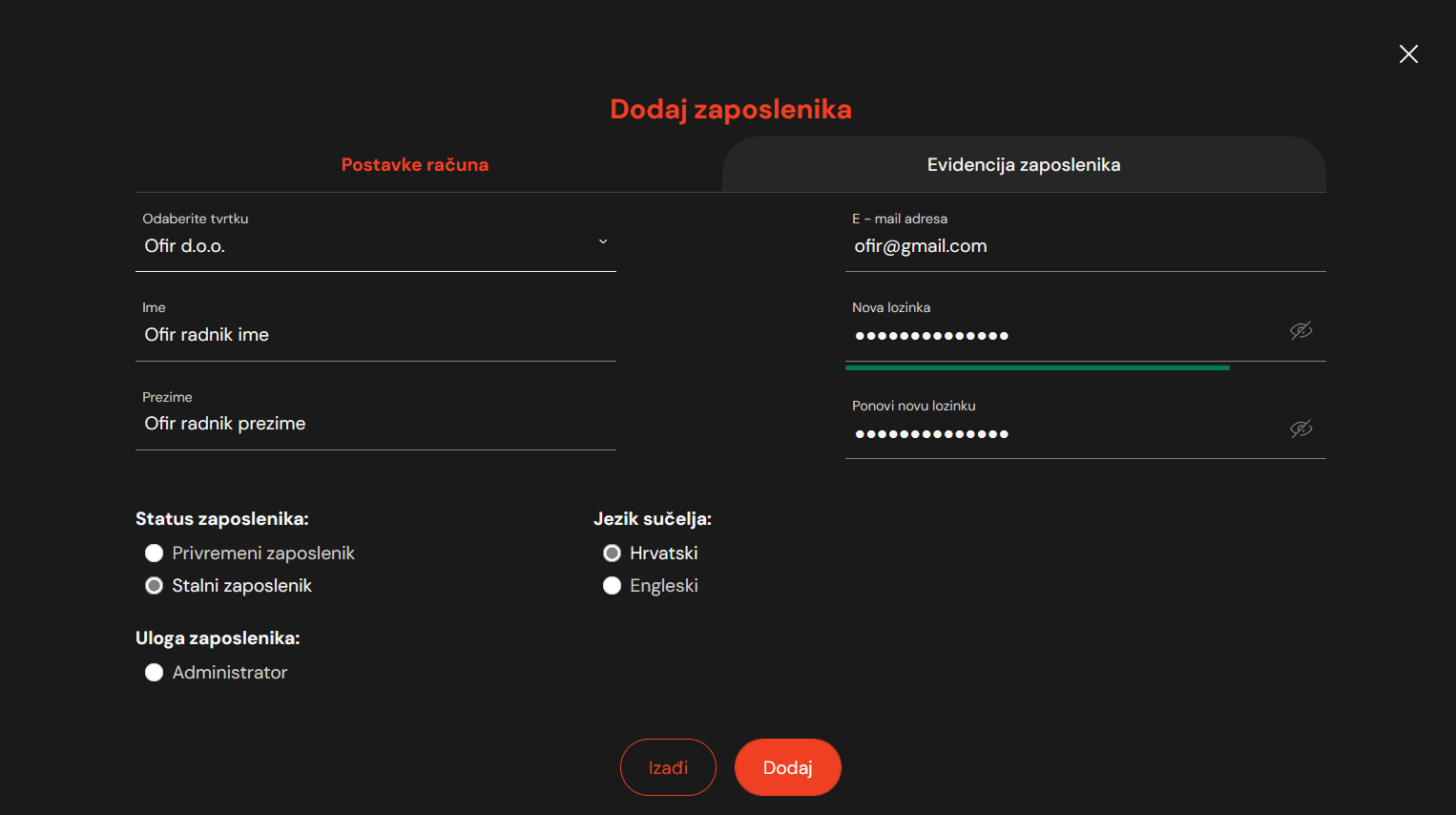
PROZOR ZA DODAVANJE:
Prozor “Dodaj zaposlenika” ima tri kartice:
– “Postavke računa” – ime, prezime, e-mail, lozinka, status, uloga i jezik
– “Evidencija zaposlenika” – dodatni podatci o zaposleniku (poglavlje 3.3)
– “Dokumenti” – dokumenti se mogu dodati tek nakon spremanja zaposlenika (poglavlje 3.7)
DODAVANJE PRIVREMENOG ZAPOSLENIKA:
1. Kliknite “Dodaj zaposlenika”
2. Provjerite tvrtku u polju “Odaberite tvrtku” – zaposlenik se uvijek dodaje trenutno odabranoj tvrtki (poglavlje 12.2)
3. Unesite ime i prezime
4. Po želji unesite e-mail adresu
5. Pod “Status zaposlenika” odaberite “Privremeni zaposlenik”
6. Kliknite “Dodaj”
NAPOMENA: Kada odaberete “Privremeni zaposlenik”, polja za lozinku nisu obavezna, a odabir “Uloga zaposlenika” se skriva.
DODAVANJE STALNOG ZAPOSLENIKA:
1. Kliknite “Dodaj zaposlenika”
2. Provjerite tvrtku u polju “Odaberite tvrtku” – zaposlenik se uvijek dodaje trenutno odabranoj tvrtki
3. Unesite ime i prezime
4. Unesite e-mail adresu (korisničko ime za prijavu)
5. Unesite lozinku (najmanje 8 znakova) i ponovite je u polju “Ponovi novu lozinku”
6. Pod “Status zaposlenika” odaberite “Stalni zaposlenik”
7. Ako zaposlenik treba administratorska prava, pod “Uloga zaposlenika” označite “Administrator”
8. Po želji odaberite “Jezik sučelja” (zadano: Hrvatski)
9. Kliknite “Dodaj”
NAPOMENA:
– “Administrator” je kvačica, a ne zaseban status – označavanjem se automatski odabire i “Stalni zaposlenik”
– Gumb “Dodaj” nije aktivan dok ne odaberete status zaposlenika ili ulogu Administrator
– Ako e-mail adresa već pripada drugom zaposleniku, prikazuje se poruka “Email adresa već postoji za drugog zaposlenika.”
ŠTO SE DOGAĐA NAKON SPREMANJA:
– Zaposlenik koji ima upisanu e-mail adresu dobiva e-mail “Resursko – Obavijest o kreiranju korisničkog računa” s podatcima za prijavu – to vrijedi i za privremene zaposlenike s upisanom e-mail adresom
– Ostali administratori tvrtke dobivaju obavijest “Novi zaposlenik dodan” (poglavlje 11.5)
– Za privremene i stalne zaposlenike sustav automatski kreira radne liste za tekući mjesec, popunjene prema postavkama tvrtke, s označenim vikendima i blagdanima
3.2 PREGLED I PRETRAŽIVANJE ZAPOSLENIKA
PREGLED SVIH ZAPOSLENIKA:
1. U glavnom izborniku otvorite “Resursi” → “Zaposlenici” → “Popis zaposlenika”
2. Prikazat će se tablica sa svim zaposlenicima trenutno odabrane tvrtke; uz naslov je prikazan njihov ukupan broj
3. Tablica prikazuje:
– Ime zaposlenika
– E-mail adresu
– Status (Privremeni / Stalni / Admin – može biti prikazano i više oznaka, npr. “Admin, Stalni”)
– Mogućnosti (ikone za akcije, poglavlje 3.3)
NAPOMENA: Iznad tablice nalaze se kartice srodnih stranica: Popis zaposlenika, Godišnji odmori, Pogodnosti zaposlenika, Timovi i Dokumenti zaposlenika (ovisno o paketu i ovlastima).
ODABIR TVRTKE:
– Stranica prikazuje zaposlenike trenutno odabrane tvrtke
– Ako upravljate s više tvrtki, tvrtku mijenjate u padajućem izborniku u gornjoj navigacijskoj traci (poglavlje 12.2)
PRETRAŽIVANJE:
1. Iznad tablice vidite polje “Pretraži…”
2. Unesite bilo što od sljedećeg:
– Ime (npr. “Ivan”)
– Prezime (npr. “Horvat”)
– Dio imena ili prezimena (npr. “Iva” pronaći će “Ivan”, “Ivana”, “Ivica”)
– E-mail adresu (npr. “[email protected]”)
– Naziv uloge
3. Pritisnite Enter ili kliknite izvan polja
4. Tablica prikazuje samo rezultate koji odgovaraju pretrazi
ARHIVA (NEAKTIVNI ZAPOSLENICI):
1. Iznad tablice vidite prekidač “Arhiva”
2. Kliknite na prekidač da ga uključite
3. Prikaz se mijenja na neaktivne (arhivirane) zaposlenike
4. Ovi zaposlenici više ne rade u tvrtki, ali su podatci sačuvani
5. Možete pregledati njihove stare radne liste
6. Možete ih ponovno aktivirati ako se vrate (poglavlje 3.5)
DETALJAN PRIKAZ:
– Prekidač “Evidencija o zaposlenicima” proširuje tablicu dodatnim podatcima (OIB, datum rođenja, vrsta ugovora i dr.) – opisano u poglavlju 3.6
NAPOMENA: Prekidač “Arhiva” vide korisnici s ovlašću arhiviranja, a “Evidencija o zaposlenicima” korisnici s ovlašću uređivanja zaposlenika.
3.3 UREĐIVANJE PODATAKA ZAPOSLENIKA
PRISTUP UREĐIVANJU:
1. U tablici zaposlenika pronađite zaposlenika
2. Kliknite na ikonu olovke (“Uredi”) u stupcu “Mogućnosti”
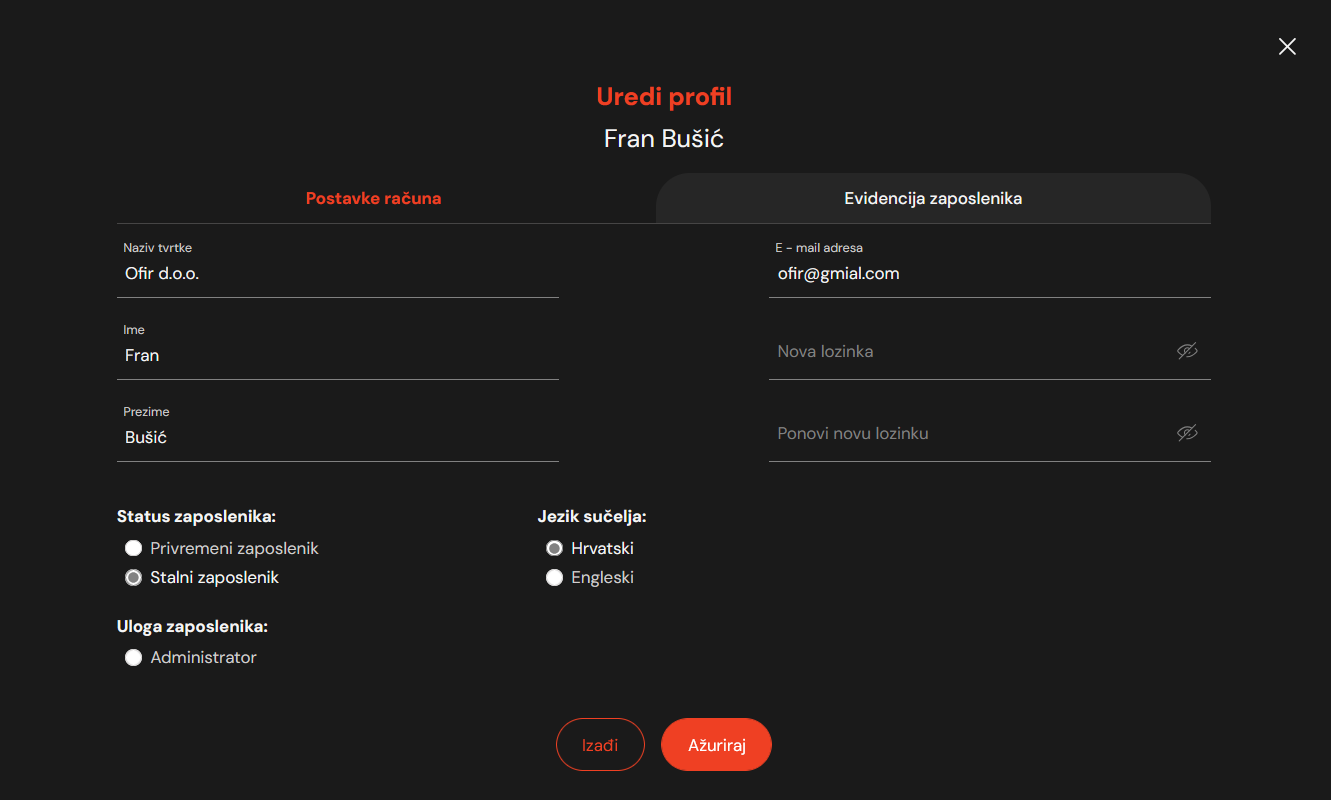
3. Otvorit će se prozor “Uredi profil”
KARTICE U PROZORU:
1. POSTAVKE RAČUNA
– Naziv tvrtke (samo za pregled, ne može se promijeniti)
– Ime i Prezime (oba polja su obavezna)
– E-mail adresa (obavezna za stalne zaposlenike i administratore, neobavezna za privremene)
– Nova lozinka i Ponovi novu lozinku
– Status zaposlenika: Privremeni zaposlenik / Stalni zaposlenik
– Uloga zaposlenika: kvačica “Administrator”
– Jezik sučelja: Hrvatski / Engleski
2. EVIDENCIJA ZAPOSLENIKA (sva polja su neobavezna)
– OIB (točno 11 znamenki)
– Datum rođenja
– Spol
– Državljanstvo
– Prebivalište/Boravište
– Broj telefona
– Naziv radnog mjesta
– Vrsta ugovora o radu (neodređeno / određeno)
– Datum početka rada i Datum kraja rada – samo za pregled (vidi napomenu)
– Razlog prestanka radnog odnosa
– Dozvola za boravak i rad
3. DOKUMENTI
– Ugovori, liječnički pregledi, certifikati, osiguranja i ostali dokumenti zaposlenika – opisano u poglavlju 3.7
NAPOMENA:
– “Datum početka rada” i “Datum kraja rada” ne upisuju se ručno – preuzimaju se iz zadnjeg ugovora dodanog u kartici “Dokumenti”
– Prozor nema polje za datum neaktivnosti – arhiviranje je opisano u poglavlju 3.5
PROMJENA LOZINKE:
1. U polje “Nova lozinka” unesite novu lozinku (najmanje 8 znakova)
2. U polje “Ponovi novu lozinku” ponovite istu lozinku
3. Kliknite “Ažuriraj”
NAPOMENA:
– Ako ostavite polja za lozinku prazna, lozinka se neće promijeniti
– Pri uređivanju zaposlenik ne dobiva e-mail – novu lozinku mu morate javiti sami
PROMJENA STATUSA I ULOGE:
PRETVARANJE PRIVREMENOG ZAPOSLENIKA U STALNOG:
1. Otvorite uređivanje privremenog zaposlenika
2. Pod “Status zaposlenika” odaberite “Stalni zaposlenik”
3. Unesite e-mail adresu, ako već nije upisana
4. Unesite lozinku i ponovite je
5. Kliknite “Ažuriraj”
DODJELA ILI UKLANJANJE ADMINISTRATORSKIH PRAVA:
– Označite ili odznačite kvačicu “Administrator” pod “Uloga zaposlenika” i kliknite “Ažuriraj”
– Označavanjem kvačice “Administrator” automatski se odabire i “Stalni zaposlenik”
– Uklanjanjem kvačice zaposlenik ostaje stalni zaposlenik
NAPOMENA: Uloga voditelja tima ne dodjeljuje se u ovom prozoru i ostaje sačuvana pri spremanju (poglavlje 8.3).
AKCIJE U TABLICI:
U stupcu “Mogućnosti” nalaze se ikone (opis se prikazuje prelaskom miša):
– “Povijest zaposlenika” – prikazuje povijest povezivanja zaposlenika s resursima; prikazuje se samo tvrtkama s dodatnim modulima (poglavlje 15.11)
– “Uredi” – otvara prozor za uređivanje
– “Radne liste” – otvara radne liste tog zaposlenika
– “Arhiviraj” / “Aktiviraj” – arhivira zaposlenika ili ga vraća među aktivne, uz potvrdu (poglavlje 3.5)
– “Obriši” – prikazuje se samo kada je brisanje dopušteno (poglavlje 3.5)
3.4 TIMOVI
Zaposlenike možete grupirati u timove na stranici “Timovi” (izbornik “Resursi” → “Zaposlenici” → “Timovi”). Timovi su dostupni tvrtkama s Pro ili Custom paketom. Detaljne upute nalaze se u poglavlju 8. TIMOVI.
3.5 ARHIVIRANJE ZAPOSLENIKA
Kada zaposlenik napusti tvrtku, ne brišete ga nego ga arhivirate. Tako se čuvaju svi povijesni podatci o radnom vremenu.
KAKO ARHIVIRATI ZAPOSLENIKA:
1. U tablici zaposlenika pronađite zaposlenika
2. Kliknite ikonu za arhiviranje u koloni “Opcije”
3. Potvrdite akciju
VAŽNO:
– Kao datum neaktivnosti automatski se upisuje današnji datum
– Datum se ne može unijeti ručno niti unaprijed odrediti
– Ne možete arhivirati sami sebe
REZULTAT ARHIVIRANJA:
– Zaposlenik se više ne prikazuje u glavnoj tablici zaposlenika
– Pojavljuje se samo uz uključen prekidač “Arhiva”
– Podatci i radne liste ostaju u cijelosti sačuvani
– Zaposlenik se ne prikazuje u padajućim izbornicima
– Zaposlenik se ne uključuje u nova generiranja PDF-a
– Ako ima korisnički račun, više se ne može prijaviti
NAPOMENA:
– Arhivirani zaposlenik ostaje član svog tima i i dalje se broji u ukupnom broju članova tima
– Ako je bio voditelj tima, i dalje ostaje voditelj – po potrebi u tim postavite novog voditelja (poglavlje 8.3)
PREGLED ARHIVIRANIH ZAPOSLENIKA:
1. Na stranici “Zaposlenici” uključite prekidač “Arhiva”
2. Tablica prikazuje sve arhivirane zaposlenike
3. Njihove radne liste možete pregledati klikom na ikonu za radne liste
REAKTIVACIJA ZAPOSLENIKA:
1. Uključite prikaz “Arhiva”
2. Pronađite zaposlenika
3. Kliknite istu ikonu koja se koristi za arhiviranje – kod arhiviranog zaposlenika ona nosi naziv “Aktiviraj”
4. Potvrdite akciju
NAPOMENA: Riječ je o jednoj ikoni koja mijenja naziv ovisno o stanju zaposlenika – “Arhiviraj” za aktivnog, “Aktiviraj” za arhiviranog.
Rezultat:
– Zaposlenik se ponovno pojavljuje u glavnoj tablici
– Može se ponovno prijaviti (ako ima korisnički račun)
– Pojavljuje se u padajućim izbornicima
– Sve stare radne liste ostaju sačuvane
TRAJNO BRISANJE:
VAŽNO:
– Zaposlenika možete trajno obrisati samo na dan kada je unesen
– Nakon toga gumb za brisanje više nije dostupan i preostaje samo arhiviranje
– Iznimka su korisnici s ovlastima super administratora
– Trajno brisanje ne može se poništiti
3.6 DETALJAN PRIKAZ I BRZO UREĐIVANJE
Osim uređivanja kroz prozor koji se otvara ikonom olovke (poglavlje 3.3), podatke zaposlenika možete mijenjati i izravno u tablici. Taj je način brži kada trebate ispraviti jedan podatak za više zaposlenika.
UKLJUČIVANJE DETALJNOG PRIKAZA:
1. Otvorite stranicu “Popis zaposlenika”
2. Uključite prekidač “Evidencija o zaposlenicima” iznad tablice
3. Tablica se proširuje i prikazuje sve dodatne podatke zaposlenika
STUPCI U DETALJNOM PRIKAZU:
– OIB
– Datum rođenja
– Spol
– Državljanstvo
– Prebivalište/Boravište
– Datum početka rada
– Naziv radnog mjesta
– Vrsta ugovora o radu (neodređeno / određeno)
– Datum kraja rada
– Razlog prestanka radnog odnosa
– Dozvola za boravak i rad
UREĐIVANJE IZRAVNO U TABLICI:
1. Kliknite na vrijednost koju želite promijeniti
2. Ćelija prelazi u način uređivanja (tekstualno polje, kalendar ili padajući izbornik, ovisno o polju)
3. Unesite novu vrijednost
4. Kliknite izvan ćelije ili pritisnite Enter – podatak se sprema odmah
NAPOMENA:
– Sprema se samo polje koje ste promijenili, ne cijeli zapis
– OIB se provjerava pri unosu i mora imati točno 11 znamenki
– Ako spremanje ne uspije, ćelija se vraća na prethodnu vrijednost
DATUM POČETKA I KRAJA RADA:
– Ova dva stupca ne mogu se uređivati u tablici
– Vrijednosti se preuzimaju iz zadnjeg ugovora zaposlenika (dokument kategorije “Ugovor”, poglavlje 3.7)
– Klikom na ćeliju otvara se prozor zaposlenika izravno na kartici “Dokumenti”, gdje možete dodati ili urediti ugovor
RAZLIKA U ODNOSU NA UREĐIVANJE KROZ PROZOR:
• Detaljan prikaz (prekidač iznad tablice):
– Mijenja se jedno po jedno polje, izravno u tablici
– Ne mogu se mijenjati ime, prezime, e-mail, lozinka, status, uloga ni jezik
• Prozor za uređivanje (ikona olovke):
– Mijenjaju se svi podatci odjednom, uključujući pristupne podatke i ulogu
– Podijeljen je u kartice “Postavke računa”, “Evidencija zaposlenika” i “Dokumenti”
3.7 DOKUMENTI ZAPOSLENIKA
Uz svakog zaposlenika možete spremati njegove dokumente – ugovore o radu, liječničke preglede, certifikate, police osiguranja i ostalo. Za dokumente s rokom valjanosti sustav prati datum isteka i na vrijeme šalje podsjetnik.
NAPOMENA: Dokumente zaposlenika vide i uređuju samo administratori tvrtke.
PRISTUP:
1. Otvorite stranicu “Popis zaposlenika”
2. Kliknite ikonu olovke (“Uredi”) uz zaposlenika
3. U prozoru odaberite karticu “Dokumenti”
NAPOMENA:
– Dokumenti se mogu dodati tek nakon što je zaposlenik spremljen – pri dodavanju novog zaposlenika kartica prikazuje poruku “Dokumente možete dodati nakon spremanja zaposlenika.”
– Na karticu “Dokumenti” dolazi se izravno i klikom na “Datum početka rada” ili “Datum kraja rada” u detaljnom prikazu tablice (poglavlje 3.6)
KATEGORIJE DOKUMENATA:
– Ugovor – datum završetka nije obavezan
– Liječnički pregled – datum završetka je obavezan
– Certifikat – datum završetka je obavezan
– Osiguranje – datum završetka je obavezan
– Ostalo – datum završetka nije obavezan
DODAVANJE DOKUMENTA:
1. Kliknite “Dodaj dokument”
2. Unesite “Naziv dokumenta” (npr. “Ugovor o radu 2026”)
3. Odaberite “Kategorija”
4. Odaberite “Datum početka”
5. Odredite datum završetka na jedan od načina:
– u polju “Vrijedi” odaberite “1 godinu” ili “2 godine” – datum završetka izračunava se automatski
– ili odaberite “Ručni unos datuma završetka” i datum unesite sami u polje “Datum završetka”
6. Po potrebi prilagodite “Podsjetnik (dana prije isteka)”
7. Po želji unesite “Napomena”
8. Kliknite “Odaberi datoteku” i odaberite datoteku
9. Kliknite “Spremi”
VAŽNO:
– Dopušteni formati: PDF, DOC, DOCX, JPG ili PNG, najviše 10 MB
– Datum završetka ne može biti prije datuma početka
– Polje “Vrijedi” aktivno je tek kada je odabran datum početka
– Datoteke se na poslužitelju spremaju šifrirano
PODSJETNIK PRIJE ISTEKA:
– Polje “Podsjetnik (dana prije isteka)” aktivno je samo kada dokument ima datum završetka
– Kada prvi put unesete datum završetka, podsjetnik se automatski postavlja na 30 dana
– Možete upisati bilo koji broj dana od 0 do 365
– Ako polje ostavite prazno, obavijest stiže samo na dan isteka
– Obavijesti o isteku opisane su u poglavlju 11.5 (“Istek dokumenata zaposlenika”)
PREGLED DOKUMENATA NA KARTICI:
– Dokumenti su grupirani po kategorijama; prikazuju se samo kategorije koje imaju barem jedan dokument
– Uz naziv kategorije prikazan je broj dokumenata te, ako ih ima, oznake “Isteklo: N” (crveno) i “Uskoro ističe: N” (narančasto)
– Unutar kategorije dokumenti su poredani od najnovijeg prema najstarijem
– Svaki dokument prikazuje naziv, razdoblje valjanosti i status
STATUSI DOKUMENTA:
• “Važeći” (zeleno) – dokument nema datum završetka ili je do isteka ostalo više dana nego što je postavljeno u podsjetniku
• “Uskoro ističe” (narančasto) – do isteka je ostalo onoliko dana koliko je postavljeno u podsjetniku ili manje (30 dana ako podsjetnik nije postavljen)
• “Istekao” (crveno) – datum završetka je prošao
UREĐIVANJE, PREUZIMANJE I BRISANJE:
– “Uredi” (ikona olovke) – mijenja podatke dokumenta; datoteku možete zamijeniti u polju “Zamijeni datoteku (neobavezno)”
– “Preuzmi” – preuzima datoteku na računalo
– “Obriši” – nakon potvrde trajno briše dokument i datoteku
NAPOMENA:
– Ako promijenite datum završetka ili podsjetnik, podsjetnici za taj dokument šalju se ponovno prema novim datumima
– Preuzeta datoteka dobiva naziv prema nazivu dokumenta i imenu zaposlenika, malim slovima i bez dijakritičkih znakova (npr. ugovor-o-radu-2026-ivan-horvat.pdf)
UGOVOR I DATUMI ZAPOSLENJA:
– “Datum početka rada” i “Datum kraja rada” zaposlenika preuzimaju se iz zadnjeg dokumenta kategorije “Ugovor” (onoga s najkasnijim datumom početka)
– Kada zaposlenik potpiše novi ugovor, dodajte ga kao novi dokument – datumi zaposlenja ažuriraju se automatski
– Stari ugovor koji je zamijenjen novim ne šalje podsjetnike o isteku
– Dokumenti ostalih kategorija ne utječu na datume zaposlenja
3.8 PREGLED DOKUMENATA ZAPOSLENIKA
Stranica “Dokumenti zaposlenika” na jednom mjestu prikazuje dokumente svih zaposlenika tvrtke. Namijenjena je praćenju rokova – po zadanim postavkama prikazuje samo dokumente koji su istekli ili uskoro ističu.
NAPOMENA: Stranica je dostupna samo administratorima tvrtke.
PRISTUP:
1. U glavnom izborniku otvorite “Resursi” → “Zaposlenici” → “Dokumenti zaposlenika”
2. Uz naslov stranice prikazan je ukupan broj dokumenata koji odgovaraju filterima
STUPCI TABLICE:
– Zaposlenik
– Naziv dokumenta
– Kategorija
– Datum početka
– Datum završetka (ili “Bez datuma završetka”)
– Preostalo – npr. “12 dana”, “Ističe danas” ili “Prije 5 dana”
– Status – “Važeći”, “Uskoro ističe” ili “Istekao” (značenje u poglavlju 3.7)
– Mogućnosti
NAPOMENA:
– Tablica je poredana po datumu završetka, od najranijeg; dokumenti bez datuma završetka su na kraju
– Poredak možete promijeniti klikom na naslov stupca (osim stupaca Preostalo, Status i Mogućnosti)
– Na jednoj stranici prikazuje se 25 dokumenata
FILTRIRANJE I PRETRAŽIVANJE:
• PRETRAŽI
– Pretražuje naziv dokumenta te ime i prezime zaposlenika
– Pretraga se pokreće pritiskom na Enter ili izlaskom iz polja
• KATEGORIJA
– Prikazuje samo dokumente odabrane kategorije
• STATUS
– Može se odabrati više statusa odjednom
– Zadano su odabrani “Istekao” i “Uskoro ističe”
– Ako uklonite sve statuse, prikazuju se svi dokumenti
• ISTIČE OD / ISTIČE DO
– Prikazuje dokumente čiji datum završetka pada u odabrano razdoblje
• ARHIVA
– Isključeno: dokumenti aktivnih zaposlenika
– Uključeno: dokumenti arhiviranih zaposlenika
– Gumb “Očisti filtere” uklanja odabranu kategoriju, statuse i datume – nakon toga prikazuju se svi dokumenti
AKCIJE:
– “Preuzmi” – preuzima datoteku dokumenta
– “Otvori zaposlenika” – otvara prozor zaposlenika na kartici “Dokumenti”, gdje dokument možete urediti, zamijeniti ili obrisati
NAPOMENA: Na ovoj stranici dokumenti se ne mogu uređivati ni brisati – za to koristite karticu “Dokumenti” u prozoru zaposlenika (poglavlje 3.7).
3.9 POGODNOSTI ZAPOSLENIKA
Stranica “Pogodnosti zaposlenika” služi za praćenje neoporezivih pogodnosti (npr. božićnica, regres, prijevoz) isplaćenih zaposlenicima – koliko je isplaćeno i koliko je još ostalo do godišnjeg maksimuma.
NAPOMENA:
– Stranica je dostupna administratorima tvrtki s Pro ili Custom paketom
– Same pogodnosti i njihovi maksimalni iznosi definiraju se u postavkama tvrtke (poglavlje 9.6)
PRISTUP:
1. U glavnom izborniku otvorite “Resursi” → “Zaposlenici” → “Pogodnosti zaposlenika”
FILTRI:
– “Odaberite godinu”
– “Odaberite mjesec” – dostupan kada je odabrana godina
– “Odaberite zaposlenika”
– “Pretraži…” – po imenu ili e-mailu zaposlenika i nazivu pogodnosti
STUPCI TABLICE:
– Ime zaposlenika (kada nije odabran jedan zaposlenik)
– Naziv benefita
– Dinamika isplate (kada je odabran jedan zaposlenik)
– Godina / Mjesec (ovisno o filterima)
– Isplaćeni iznos(€)
– Maksimalni godišnji iznos(€)
– Preostalo(€)
– Napomena
UNOS ISPLAĆENIH IZNOSA:
1. Odaberite zaposlenika i godinu
2. Tablica prelazi u način uređivanja – stupac “Isplaćeni iznos(€)” postaje “Iznos”
3. Upišite iznos, a po potrebi i maksimalni iznos i napomenu
4. Stupac “Preostalo(€)” pokazuje koliko je još moguće isplatiti do godišnjeg maksimuma
NAPOMENA: Iznosi se mogu uređivati samo kada su odabrani točno jedan zaposlenik i godina.
4. Resursi
Resursi su sva imovina kojom upravljate u sustavu (vozila, strojevi, alati). Svaki resurs možete dodati, urediti, arhivirati te povezati s tvrtkom i odgovornom osobom. Dostupno je filtriranje i pretraživanje po tipu, oznaci, statusu i nazivu..
4.1 DODAVANJE NOVOG RESURSA
NAPOMENA: Resurse vide i uređuju samo administratori tvrtke.
PRISTUP:
1. U glavnom izborniku otvorite “Resursi”
2. Odaberite “Vozila”, “Strojevi” ili “Alati”
3. Kliknite gumb “Dodaj vozilo”, “Dodaj stroj” ili “Dodaj alat”
NAPOMENA:
– Resurs se uvijek dodaje trenutno odabranoj tvrtki – njezin naziv prikazan je ispod naslova prozora
– Ako tvrtka nije odabrana, gumb glasi “Odaberite tvrtku” i nije aktivan
ZAJEDNIČKA POLJA (SVI RESURSI)
• NAZIV (obavezno)
– Puni naziv ili interna oznaka resursa, najviše 191 znak
– Primjeri: “VW Transporter 2.0 TDI”, “Bager 01”, “Bušilica Makita 01”
• NADIMAK
– Skraćeni ili interni naziv, prikazuje se u prvom stupcu tablice
– Primjeri: “Kombi 1”, “Dizalica A”
• NAPOMENA
– Slobodno tekstualno polje, najviše 5000 znakova
– Primjeri: “Vozilo koristi odjel prodaje.”, “Alat u skladištu 2, polica B3.”
• STATUS (obavezno, zadano “U funkciji”)
– “U funkciji” – resurs je u redovnoj upotrebi
– “Van funkcije” – resurs se ne smije koristiti dok se kvar ne otkloni
– “Čeka servis” – resurs je funkcionalan, ali je planiran ili potreban servis
• FOTOGRAFIJA
– Kliknite “Dodaj fotografiju” i odaberite sliku (JPG, PNG ili SVG, najviše 2 MB)
– Nije obavezna
VOZILA
• MODEL (obavezno)
– Kategorija vozila prema vozačkoj dozvoli, odabire se iz padajućeg izbornika
– Na vrhu su “Automobil (B)” i “Motocikl (A)”, a ispod crte ostale kategorije: Motocikl (A1), Motocikl (A2), Moped (AM), Teško teretno vozilo (C), Teretno vozilo (C1), Autobus (D), Minibus (D1)
• REGISTRACIJA
– Registracijska oznaka, najviše 20 znakova
– Primjer: “ZG 1234-AB”
• DATUM ZADNJE REGISTRACIJE
– Datum kada je vozilo zadnji put registrirano; ne može biti u budućnosti
– Ispod polja prikazuje se “Registracija vrijedi do [datum]” – godinu dana od unesenog datuma
– Na temelju tog datuma sustav šalje podsjetnik o isteku registracije (poglavlje 4.4)
• GODIŠTE
– Godina proizvodnje (4 znamenke), najkasnije sljedeća godina
– Primjer: 2020
• KILOMETRAŽA
– Trenutno stanje kilometraže, cijeli broj
– Primjer: 152000
• DATUM ZADNJEG SERVISA
– Datum zadnjeg servisa vozila
STROJEVI
• MODEL
– Primjeri: “CAT 320D”, “Liebherr LTM 1050”
• PROIZVOĐAČ
– Primjeri: “Caterpillar”, “Liebherr”
• POČETAK JAMSTVA I ZAVRŠETAK JAMSTVA
– Razdoblje jamstva stroja
– Završetak jamstva ne može biti prije početka
– Na temelju završetka jamstva sustav šalje podsjetnik o isteku jamstva (poglavlje 4.5)
• JAMSTVO (MJESECI)
– Trajanje jamstva u mjesecima
– Kada promijenite datume jamstva, broj mjeseci izračunava se automatski (računaju se samo puni mjeseci); možete ga upisati i ručno
• IZVJEŠTAJ STANJA STROJA
– Tekstualni editor ispod ostalih polja za opis stanja stroja
– Podržava podebljani tekst, naslove, popise, poveznice i drugo oblikovanje
NAPOMENA:
– Strojevi nemaju polje “Datum zadnjeg servisa” – zadnji servis upisuje se kroz “Evidencija servisa” (poglavlje 4.5)
– Evidencija servisa i tehnička specifikacija (dokumenti) dostupni su tek nakon spremanja stroja – pri dodavanju prozor prikazuje poruku “Spremite stroj kako biste mogli dodati dokumente i servise.”
ALATI
• DATUM ZADNJEG SERVISA
– Datum zadnjeg servisa ili pregleda
POSTUPAK DODAVANJA:
1. Kliknite “Dodaj vozilo”, “Dodaj stroj” ili “Dodaj alat”
2. Unesite naziv i ostala obavezna polja
3. Po potrebi unesite ostale podatke i dodajte fotografiju
4. Kliknite “Dodaj”
5. Novi resurs pojavljuje se u tablici
NAPOMENA: Tvrtke s uključenim dodatnim modulima u prozoru vide i polja “Šifra resursa” i “Klijent” (kod strojeva i “Odjel” odabranog klijenta). Ta polja većina tvrtki nema.
4.2 UREĐIVANJE I ARHIVIRANJE RESURSA
PRISTUP:
1. U glavnom izborniku otvorite “Resursi”
2. Odaberite “Vozila”, “Strojevi” ili “Alati”
3. U tablici pronađite resurs; akcije se nalaze u stupcu “Mogućnosti”
PRIKAZ ARHIVIRANIH:
– Uključite prekidač “Arhiva” za prikaz arhiviranih resursa; isključite ga za prikaz aktivnih.
UREĐIVANJE RESURSA:
1. Kliknite ikonu olovke (“Uredi”) uz resurs
2. Izmijenite željena polja (opis polja u poglavlju 4.1)
3. Po potrebi kliknite “Promijeni fotografiju” ili uklonite postojeću fotografiju
4. Kliknite “Ažuriraj”
NAPOMENA: Uklanjanje fotografije traži potvrdu i trajno briše fotografiju.
ARHIVIRANJE / AKTIVACIJA:
1. Kliknite ikonu “Arhiviraj” uz resurs
2. Resurs se odmah premješta u arhivu, bez dodatne potvrde
3. Za vraćanje uključite prekidač “Arhiva” i kliknite “Aktiviraj” uz resurs
VAŽNO:
– Resurs s problemom u statusu “Prijavljeno” ili “U tijeku” ne može se arhivirati ni aktivirati – sustav javlja da resurs ima aktivne probleme
– Arhivirani resursi ne dobivaju podsjetnike o isteku registracije ili jamstva
BRISANJE:
1. Kliknite ikonu “Obriši” uz resurs
2. Potvrdite brisanje u prozoru “Obriši vozilo?” (odnosno stroj/alat)
3. Resurs se uklanja iz evidencije. Koristite samo ako resurs više nije dio opreme tvrtke – za privremeno isključivanje koristite arhiviranje.
NAPOMENA: Ikona “Obriši” ne prikazuje se dok resurs ima aktivni prijavljeni problem.
4.3 FILTRIRANJE I PRETRAŽIVANJE RESURSA
PRISTUP:
1. U glavnom izborniku otvorite “Resursi”
2. Odaberite “Vozila”, “Strojevi” ili “Alati”
3. Iznad tablice nalaze se polje za pretraživanje i prekidač “Arhiva”
ODABIR TVRTKE
– Tablica prikazuje resurse trenutno odabrane tvrtke
– Ako upravljate s više tvrtki, tvrtku mijenjate u padajućem izborniku u gornjoj navigacijskoj traci – resursi nove tvrtke učitavaju se automatski
PRETRAŽIVANJE
• POLJE “PRETRAŽI…”
– Upišite pojam i pritisnite Enter ili kliknite izvan polja
– Pretražuje se dio teksta – nije potrebno upisati cijeli naziv
PRETRAŽUJU SE:
– Vozila: naziv, nadimak, registracija i model (npr. “Automobil”)
– Strojevi: naziv, nadimak, model, tekst izvještaja stanja stroja i status
– Alati: naziv i nadimak
PRETRAŽIVANJE STROJEVA PO STATUSU:
– Upišite dio naziva statusa: “U funkciji”, “Van funkcije” ili “Čeka servis”
– Primjer: “van” prikazuje strojeve “Van funkcije”, “čeka” prikazuje strojeve koji čekaju servis
– Pojam “funkcij” pronalazi i strojeve “U funkciji” i strojeve “Van funkcije”
PRIKAZ AKTIVNIH I ARHIVIRANIH RESURSA
• PREKIDAČ “ARHIVA”
– Kada je prekidač isključen, prikazuju se samo AKTIVNI resursi
– Kada je prekidač uključen, prikazuju se samo ARHIVIRANI resursi
SORTIRANJE I STRANICE
– Klikom na naslov stupca tablica se sortira po tom stupcu (osim stupca “Mogućnosti”)
– Zadano je sortiranje po nazivu
– Na jednoj stranici prikazuje se 10 resursa
STUPCI TABLICE
– Vozila: Nadimak (s fotografijom), Naziv, Model, Status, Kilometraža, Zadnji servis, Zadnja registracija, Mogućnosti
– Strojevi: Nadimak (s fotografijom), Naziv, Model, Tip, Status, Zadnji servis, Mogućnosti
– Alati: Nadimak (s fotografijom), Naziv, Status, Zadnji servis, Mogućnosti
NAPOMENA: Tvrtke s uključenim dodatnim modulima ispred stupca “Mogućnosti” vide i stupce “Šifra resursa” i “Klijent”, a u stupcu “Mogućnosti” i ikone “Poveži resurse” i “Povijest povezivanja” (poglavlje 15.11).
4.4 UPRAVLJANJE VOZILIMA
OPĆENITO:
– Modul “Vozila” služi za evidenciju i praćenje voznog parka tvrtke
– Za svako vozilo vodite osnovne podatke (naziv, kategorija, registracija, datum zadnje registracije, godište, kilometraža, zadnji servis, status)
– Sustav prati istek registracije i šalje podsjetnik
– Vozila se mogu dodavati, uređivati, arhivirati i brisati
PRISTUP LISTI VOZILA:
1. U glavnom izborniku otvorite “Resursi” → “Vozila”
2. Otvara se stranica “Popis vozila” za trenutno odabranu tvrtku
3. Po želji uključite/isključite prekidač “Arhiva” za prikaz aktivnih ili arhiviranih vozila
DODAVANJE I UREĐIVANJE VOZILA:
– Dodavanje novog vozila opisano je u poglavlju 4.1 (Dodavanje novog resursa)
– Uređivanje postojećeg vozila opisano je u poglavlju 4.2 (Uređivanje i arhiviranje resursa)
– Specifično za vozila, obratite pozornost na:
• Model – kategoriju vozila prema vozačkoj dozvoli (npr. “Automobil (B)”, “Teretno vozilo (C1)”)
• Registraciju (npr. “ZG 1234-AB”) – ključna za identifikaciju u prometu i pretraživanje
• Datum zadnje registracije – iz njega se računa do kada registracija vrijedi
• Godište i kilometražu – korisno za planiranje zamjene i servisa
• Datum zadnjeg servisa – pomaže u planiranju budućih servisa
PRAĆENJE REGISTRACIJE:
– Kada unesete “Datum zadnje registracije”, ispod polja se prikazuje “Registracija vrijedi do [datum]”
– Registracija se računa kao valjana godinu dana od datuma zadnje registracije
– Datum zadnje registracije prikazan je i u tablici, u stupcu “Zadnja registracija”
– Sustav šalje obavijest “Registracija vozila [naziv] ističe za N dan(a).” 30 dana i 7 dana prije isteka te na dan isteka
– Obavijest po zadanim postavkama dobivaju administratori tvrtke (vrsta obavijesti “Istek registracije vozila”, poglavlje 11.5)
– Klikom na obavijest otvara se prozor za uređivanje tog vozila
NAPOMENA:
– Nakon što vozilo ponovno registrirate, upišite novi datum zadnje registracije – podsjetnici će se slati prema novom datumu
– Arhivirana vozila ne dobivaju podsjetnike
STATUS VOZILA:
– Svako vozilo ima status koji opisuje trenutno stanje:
• “U funkciji” – vozilo je u redovnoj upotrebi
• “Van funkcije” – vozilo ne smije u promet dok se kvar ne otkloni
• “Čeka servis” – vozilo je funkcionalno, ali je planiran ili potreban servis
– Status koristite za brzi pregled raspoloživosti voznog parka
ARHIVIRANJE I BRISANJE VOZILA:
– Ikona “Arhiviraj” uz vozilo koristi se za privremeno isključivanje vozila iz aktivne upotrebe (vidi poglavlje 4.2)
– Arhivirana vozila se ne prikazuju u aktivnom prikazu dok ne uključite prekidač “Arhiva”
– Ikona “Obriši” uklanja vozilo iz evidencije – koristite je samo ako vozilo više nikad neće trebati u evidenciji
POVEZANOST S PRIJAVOM PROBLEMA:
– Ako je za vozilo prijavljen problem u statusu “Prijavljeno” ili “U tijeku”, vozilo se ne može arhivirati
– Time se osigurava da se vozilo s aktivnim kvarom ili prijavom ne sakrije iz evidencije dok problem nije riješen
4.5 UPRAVLJANJE STROJEVIMA
OPĆENITO:
– Modul “Strojevi” služi za evidenciju i praćenje radnih strojeva tvrtke
– Za svaki stroj vodite osnovne podatke (naziv, model, proizvođač, jamstvo, izvještaj stanja, status)
– Uz stroj vodite i evidenciju servisa te spremate tehničku dokumentaciju
– Sustav prati istek jamstva i šalje podsjetnik
– Strojevi se mogu dodavati, uređivati, arhivirati i brisati
PRISTUP LISTI STROJEVA:
1. U glavnom izborniku otvorite “Resursi” → “Strojevi”
2. Otvara se stranica “Popis strojeva” za trenutno odabranu tvrtku
3. Po želji uključite/isključite prekidač “Arhiva” za prikaz aktivnih ili arhiviranih strojeva
DODAVANJE I UREĐIVANJE STROJEVA:
– Dodavanje novog stroja opisano je u poglavlju 4.1 (Dodavanje novog resursa)
– Uređivanje postojećeg stroja opisano je u poglavlju 4.2 (Uređivanje i arhiviranje resursa)
– Specifično za strojeve, obratite pozornost na:
• Model i proizvođača (npr. “CAT 320D”, “Caterpillar”)
• Razdoblje jamstva – iz završetka jamstva šalje se podsjetnik
• Izvještaj stanja stroja – opis trenutnog stanja, oštećenja ili napomene za rad
EVIDENCIJA SERVISA:
– Nalazi se u prozoru za uređivanje stroja, ispod ostalih polja (nije dostupna pri dodavanju novog stroja)
DODAVANJE SERVISA:
1. Otvorite uređivanje stroja
2. U odjeljku “Evidencija servisa” kliknite “Dodaj datum servisa”
3. Odaberite “Datum servisa” (ne može biti u budućnosti)
4. Po želji upišite napomenu (npr. “Zamjena ulja i filtera”)
5. Kliknite “Dodaj”
NAPOMENA:
– Servisi su prikazani od najnovijeg prema najstarijem, s datumom i napomenom
– Stupac “Zadnji servis” u tablici automatski prikazuje datum najnovijeg servisa iz evidencije
– Zapis servisa ne može se uređivati – pogrešan zapis obrišite ikonom “Obriši” (uz potvrdu) i dodajte novi
TEHNIČKA SPECIFIKACIJA STROJA (DOKUMENTI):
– Odjeljak “Tehnička specifikacija stroja” nalazi se u prozoru za uređivanje stroja, ispod evidencije servisa
– Služi za spremanje uputa, tehničkih listova, jamstvenih listova, fotografija pločice i sl.
DODAVANJE DOKUMENTA:
1. Otvorite uređivanje stroja
2. U odjeljku “Tehnička specifikacija stroja” kliknite “Dodaj dokument”
3. Odaberite datoteku – učitava se odmah
VAŽNO:
– Dopušteni formati: PDF, JPG i PNG, najviše 20 MB
– Svaki dokument možete preuzeti (“Preuzmi”) ili trajno obrisati (“Obriši”, uz potvrdu)
PRAĆENJE JAMSTVA:
– Sustav šalje obavijest “Jamstvo stroja [naziv] ističe za N dan(a).” 30 dana prije završetka jamstva te na dan završetka
– Obavijest po zadanim postavkama dobivaju administratori tvrtke (vrsta obavijesti “Istek jamstva strojeva”, poglavlje 11.5)
– Klikom na obavijest otvara se prozor za uređivanje tog stroja
– Arhivirani strojevi ne dobivaju podsjetnike
STATUS STROJA:
– Svaki stroj ima status koji opisuje trenutno stanje:
• “U funkciji” – stroj je u redovnoj upotrebi
• “Van funkcije” – stroj ne smije u rad dok se kvar ne otkloni
• “Čeka servis” – stroj je funkcionalan, ali je planiran ili potreban servis
– Status koristite za brzi pregled raspoloživosti strojeva na gradilištima ili u pogonu
– Strojeve možete pretraživati i po statusu (poglavlje 4.3)
ARHIVIRANJE I BRISANJE STROJEVA:
– Ikona “Arhiviraj” uz stroj koristi se za privremeno isključivanje stroja iz aktivne upotrebe (vidi poglavlje 4.2)
– Arhivirani strojevi se ne prikazuju u aktivnom prikazu dok ne uključite prekidač “Arhiva”
– Ikona “Obriši” uklanja stroj iz evidencije – koristite je samo ako stroj više nije dio opreme tvrtke
POVEZANOST S PRIJAVOM PROBLEMA:
– Ako je za stroj prijavljen problem u statusu “Prijavljeno” ili “U tijeku”, stroj se ne može arhivirati
– Time se osigurava da se stroj s aktivnim kvarom ili prijavom ne sakrije iz evidencije dok problem nije riješen
4.6 UPRAVLJANJE ALATIMA
OPĆENITO:
– Modul “Alati” služi za evidenciju i praćenje manjih resursa (ručni i električni alati, oprema)
– Za svaki alat vodite osnovne podatke (naziv, nadimak, datum zadnjeg servisa/pregleda, napomena, status, fotografija)
– Alati se mogu dodavati, uređivati, arhivirati i brisati
PRISTUP LISTI ALATA:
1. U glavnom izborniku otvorite “Resursi” → “Alati”
2. Otvara se stranica “Popis alata” za trenutno odabranu tvrtku
3. Po želji uključite/isključite prekidač “Arhiva” za prikaz aktivnih ili arhiviranih alata
DODAVANJE I UREĐIVANJE ALATA:
– Dodavanje novog alata opisano je u poglavlju 4.1 (Dodavanje novog resursa)
– Uređivanje postojećeg alata opisano je u poglavlju 4.2 (Uređivanje i arhiviranje resursa)
– Specifično za alate, obratite pozornost na:
• Naziv i nadimak alata (npr. “Bušilica Makita 01”) – pomažu pri pronalasku na popisu
• Datum zadnjeg servisa ili pregleda – važan za sigurnost na radu
• Status alata (“U funkciji” / “Van funkcije” / “Čeka servis”)
STATUS ALATA:
– Svaki alat ima status koji opisuje trenutno stanje:
• “U funkciji” – alat je spreman za upotrebu
• “Van funkcije” – alat se ne smije koristiti dok se kvar ne otkloni
• “Čeka servis” – alat je funkcionalan, ali je planiran ili potreban servis/pregled
– Status koristite za brzi pregled raspoloživosti i sigurnosti alata
ARHIVIRANJE I BRISANJE ALATA:
– Ikona “Arhiviraj” uz alat koristi se za privremeno isključivanje alata iz aktivne upotrebe (vidi poglavlje 4.2)
– Arhivirani alati se ne prikazuju u aktivnom prikazu dok ne uključite prekidač “Arhiva”
– Ikona “Obriši” uklanja alat iz evidencije – koristite je samo ako alat više nije dio opreme tvrtke
POVEZANOST S PRIJAVOM PROBLEMA:
– Ako je za alat prijavljen problem u statusu “Prijavljeno” ili “U tijeku”, alat se ne može arhivirati
– Time se osigurava da se alat s aktivnim kvarom ili prijavom ne sakrije iz evidencije dok problem nije riješen
5. PRIJAVA PROBLEMA
Prijava problema omogućuje svim zaposlenicima da brzo prijave kvar ili poteškoću vezanu uz resurse tvrtke (vozila, strojevi, alati) te prate rješavanje do završetka. Svaki problem može biti povezan s konkretnim resursom, ima svoj status (prijavljeno, u tijeku, riješeno) i ostaje zabilježen u sustavu radi potpune evidencije i lakšeg održavanja.
5.1 TKO MOŽE PRIJAVITI PROBLEM
OPĆENITO:
– Prijavu problema može napraviti svaki prijavljeni korisnik sustava (zaposlenik, voditelj tima ili administrator)
– Cilj je omogućiti da osobe na terenu ili u uredima brzo jave kvar ili poteškoću na resursu
– Prijave problema dostupne su tvrtkama s Pro ili Custom paketom
GDJE SE PRIJAVLJUJE:
– Na stranici “Prijave problema” (glavni izbornik), gumbom “Prijavi problem”
– S bilo koje stranice, preko gumba (+) “Brze radnje” → “Prijavi problem” (poglavlje 10.1)
– Kroz mobilnu aplikaciju
PRAVA PRISTUPA:
– Zaposlenici i voditelji timova vide samo probleme koje su sami prijavili
– Administratori vide sve prijavljene probleme svoje tvrtke i mijenjaju njihov status (poglavlje 5.3)
– Administrator može prijaviti problem u ime drugog zaposlenika (polje “Prijavio/la”)
KADA PRIJAVITI PROBLEM:
– Kada primijetite kvar na vozilu, stroju ili alatu
– Kada resurs nije siguran za upotrebu ili ne radi ispravno
– Kada uočite ponavljajuće poteškoće koje utječu na rad (npr. česti kvarovi, curenja, neispravne kočnice…)
5.2 POVEZIVANJE PROBLEMA S RESURSOM
OPĆENITO:
– Svaki problem može biti povezan s konkretnim resursom (vozilo, stroj, alat) ili ostati bez resursa (opći problem)
– Povezivanje s resursom omogućava lakše praćenje problema po resursima i sprječava arhiviranje resursa s aktivnim problemima
POLJA U PROZORU ZA PRIJAVU:
– “Vrsta resursa” – Vozilo / Stroj / Alat / Ostalo; unaprijed je odabrana vrsta prema kartici na kojoj se nalazite
– “Naziv” – konkretni resurs; nude se samo aktivni resursi tvrtke odabrane vrste
– “Lokacija” – gdje se problem nalazi
– “Opis problema” (obavezno)
– “Prijavio/la” – administrator može odabrati zaposlenika u čije ime prijavljuje; ako zaposlenik nije odabran, kao prijavitelj se upisuje osoba koja šalje prijavu. Zaposlenik može prijaviti problem samo u svoje ime – ako odabere drugu osobu, prijava se ne može spremiti
– “Datum prijave” – unaprijed je upisano trenutno vrijeme, po potrebi ga promijenite
– “Prioritet” (obavezno) – Nizak / Srednji / Visok / Hitan
– “Slika” – jedna fotografija problema (JPG ili PNG); uklanjanje traži potvrdu
POSTUPAK PRIJAVE:
1. Kliknite “Prijavi problem”
2. Odaberite “Vrsta resursa”
3. Ako odaberete Vozilo, Stroj ili Alat, u polju “Naziv” odaberite konkretan resurs (npr. “VW Transporter 2.0 TDI”, “Bager 01”)
4. Ako odaberete “Ostalo”, resurs se ne odabire – problem ostaje bez povezanog resursa
5. Unesite opis, prioritet i po želji lokaciju i fotografiju
6. Spremite prijavu
NAPOMENA: Ako tvrtka nije odabrana, gumb glasi “Odaberite tvrtku” i nije aktivan.
PREGLED PRIJAVE:
– Ikona oka (“Prikaži”) otvara prozor s detaljima prijave
– Fotografija se može povećati gumbom “Povećaj”; ako je nema, piše “Nema trenutno fotografiju”
VAŽNE NAPOMENE:
– Resurs s aktivnim problemom (status “Prijavljeno” ili “U tijeku”) ne može se arhivirati dok se problem ne označi kao “Riješeno” ili “Otkazano”
– Povezivanje problema s resursom pomaže u praćenju povijesti kvarova i planiranju održavanja
– Resurs i ostale podatke prijave možete promijeniti uređivanjem prijave unutar 24 sata od prijave, dok problem nije riješen ili otkazan (poglavlje 5.3)
5.3 STATUSI PROBLEMA I PRAĆENJE DO RJEŠENJA
OPĆENITO:
– Svaki problem ima status koji pokazuje u kojoj je fazi rješavanja
– Status se mijenja tijekom procesa od prijave do rješenja ili otkazivanja
– Promjena statusa omogućava praćenje napretka i osigurava da se problemi ne zaborave
STATUSI PROBLEMA:
• “Prijavljeno” – zadani status za novi problem
– Problem je upravo prijavljen i čeka obradu
– Dok ga sami niste otvorili, problem je u vašoj tablici označen plavom oznakom “Novo”
– Oznaka je individualna – nestaje samo vama, ostalima ostaje dok je i oni ne otvore
• “U tijeku” – problem se aktivno rješava
– Netko je preuzeo problem i radi na rješenju
– Resurs povezan s problemom ne može se arhivirati dok je problem u ovom statusu
• “Riješeno” – problem je uspješno riješen
– Kvar je otklonjen ili je problem na drugi način riješen
– Sustav automatski bilježi datum rješavanja
• “Otkazano” – problem je otkazan bez rješavanja
– Koristi se kada se problem neće rješavati
GDJE SE MIJENJA STATUS:
1. U tablici problema kliknite ikonu oka za pregled problema
2. U prozoru za pregled odaberite novi status iz padajućeg izbornika “Status” (vide ga samo administratori) i kliknite “Ažuriraj”
NAPOMENA: Status se mijenja u prozoru za PREGLED, a ne u prozoru za uređivanje problema.
BRZO OZNAČAVANJE KAO RIJEŠENO:
– U stupcu “Mogućnosti” nalazi se zelena kvačica
– Klikom se problem odmah označava kao riješen, bez otvaranja prozora
– Kvačica se prikazuje samo dok problem nije riješen ni otkazan i samo unutar 24 sata od prijave
– Ograničenje od 24 sata vrijedi za sve, uključujući administratore
– Nakon 24 sata administrator status mijenja kroz prozor za pregled (ikona oka)
OGRANIČENJA UREĐIVANJA:
• Za zaposlenika koji je prijavio problem:
– Problem može uređivati unutar 24 sata od prijave
– Problem može obrisati unutar 2 sata od prijave, i to samo kroz mobilnu aplikaciju
– Riješene i otkazane probleme ne može više uređivati
• Za administratore:
– Mogu promijeniti status bilo kojeg problema svoje tvrtke, bez vremenskog ograničenja – kroz prozor za pregled
– Mogu promijeniti status i već riješenog ili otkazanog problema
– Ikona olovke za uređivanje ostalih podataka problema prikazuje se, kao i svima, samo unutar 24 sata od prijave
NAPOMENA:
– Uređivanje problema zahtijeva važeću licencu tvrtke
– Brisanje problema moguće je samo kroz mobilnu aplikaciju; web sučelje nema gumb za brisanje
OBAVIJEST O ZAKLJUČANOJ PRIJAVI:
Kada se prijava više ne može uređivati, u prozoru za pregled ispod naslova prikazuje se žuti okvir s razlogom:
– Za riješene i otkazane probleme: “Prijava je zatvorena (riješena ili otkazana) pa se više ne može uređivati.”
– Kada je prošlo više od 24 sata od prijave: “Prijavu možete uređivati samo unutar 24 sata od trenutka prijave. Taj je rok istekao pa se prijava više ne može mijenjati.”
NAPOMENA: Okvir vide i administratori. Administrator i tada može promijeniti status problema u istom prozoru, kako je opisano gore.
PRAĆENJE DO RJEŠENJA:
– U listi problema vidite trenutni status svakog problema
– Filtriranjem po statusu brzo pronalazite probleme koji čekaju obradu
– Resurs s problemom u statusu “Prijavljeno” ili “U tijeku” ne može se arhivirati
5.4 PREGLED, FILTRIRANJE I PRIORITETI PRIJAVLJENIH PROBLEMA
OPĆENITO:
– Stranica “Prijave problema” (glavni izbornik) prikazuje listu prijavljenih problema trenutno odabrane tvrtke
– Problemi se mogu filtrirati po godini, statusu, prioritetu, zaposleniku i kategoriji (vozilo/stroj/alat/ostalo) te pretraživati po tekstu
STUPCI TABLICE:
– Vrsta resursa, Naziv, Opis problema, Datum prijave, Lokacija, Podnositelj, Prioritet, Status, Mogućnosti
– Kod anonimnih prijava u stupcu “Podnositelj” piše “Anoniman”
– Problem koji još niste otvorili ima u stupcu “Status” oznaku “Novo”; oznaka nestaje kada ga otvorite (poglavlje 5.3)
PREGLED PO KATEGORIJAMA (TABOVI):
– Iznad liste nalaze se kartice (tabovi):
• “Sve prijave” – prikazuje sve probleme
• “Vozilo” – samo problemi vezani uz vozila
• “Stroj” – samo problemi vezani uz strojeve
• “Alat” – samo problemi vezani uz alate
• “Ostalo” – problemi koji nisu vezani uz konkretan resurs
– Klikom na karticu mijenja se prikaz liste i filtrira se po kategoriji problema
ODABIR TVRTKE:
– Stranica prikazuje probleme trenutno odabrane tvrtke
– Ako upravljate s više tvrtki, tvrtku mijenjate u padajućem izborniku u gornjoj navigacijskoj traci (poglavlje 12.2)
FILTRIRANJE PO GODINI:
– Filter “Odaberite godinu” prikazuje probleme prijavljene u odabranoj godini
– Pri otvaranju stranice odabrana je najnovija godina u kojoj postoje prijave
FILTRIRANJE PO STATUSU PROBLEMA:
– Filter “Status” omogućuje odabir:
• Svi statusi
• Prijavljeno
• U tijeku
• Riješeno
• Otkazano
– Koristite ga za brzi pregled, npr. samo problema koji čekaju obradu (“Prijavljeno”) ili onih koji su još “U tijeku”
FILTRIRANJE PO PRIORITETU:
– Filter “Prioritet” omogućuje odabir:
• Svi prioriteti
• Nizak
• Srednji
• Visok
• Hitan
– Pomaže pri fokusiranju na najvažnije i najhitnije probleme
FILTRIRANJE PO ZAPOSLENIKU (ADMINISTRATORI):
– Kada je odabrana određena godina, administratori mogu dodatno filtrirati po zaposleniku
– U filteru “Odaberite zaposlenika” odaberite osobu čije probleme želite vidjeti
– To je korisno za pregled prijava po osobi (tko je što prijavio)
TEKSTUALNO PRETRAŽIVANJE:
– Desno se nalazi polje za pretraživanje s ikonom lupe
– Upišite pojam i pritisnite Enter (ili kliknite izvan polja)
– Pretražuju se opis problema, lokacija, ime prijavitelja i naziv resursa
NAPOMENA:
– Svi filteri (godina, status, prioritet, zaposlenik, kategorija i tekstualno pretraživanje) mogu se kombinirati
– Gumb “Reset filtera” vraća sve filtere na početne vrijednosti
– Na taj način lako dolazite npr. do “hitnih problema na vozilima u 2025. godini koje je prijavio određeni zaposlenik”
PREPORUČENI WORKFLOW ZA ADMINISTRATORE:
1. POČETAK MJESECA
– Provjerite jesu li radne liste automatski kreirane
– Provjerite ima li novih blagdana za označiti
– Obavijestite zaposlenike o eventualnim promjenama
2. TIJEKOM MJESECA
– Redovito unosite ili provjeravajte radne sate
– Ažurirajte godišnje odmore i bolovanja
– Provjeravajte prekovremene
3. KRAJ MJESECA
– Generirajte PDF radne liste za sve zaposlenike
– Napravite rekapitulaciju za obračun plaća
– Arhivirajte dokumente
SIGURNOSNE PREPORUKE:
– Mijenjajte lozinke redovito (barem svakih 6 mjeseci)
– Ne dijelite administratorske pristupe
– Koristite jake lozinke (minimalno 8 znakova, kombinacija slova i brojeva)
– Redovito provjeravajte zapisnike aktivnosti
RJEŠAVANJE UOBIČAJENIH PROBLEMA:
PROBLEM: Zaposlenik ne može vidjeti svoje radne liste
RJEŠENJE:
– Provjerite ima li email i lozinku (da nije privremeni zaposlenik)
– Provjerite je li označen kao “Korisnik”
– Provjerite je li tvrtka aktivna
PROBLEM: Radne liste nisu automatski kreirane
RJEŠENJE:
– Provjerite postavke tvrtke
– Provjerite je li “Dnevne radne liste” uključeno
– Ručno kreirajte radne liste za taj mjesec
PROBLEM: PDF se ne generira
RJEŠENJE:
– Provjerite ima li zaposlenik radnih listi za odabrani mjesec
– Pričekajte nekoliko sekundi, generiranje može potrajati
– Provjerite internetsku vezu
PROBLEM: Zaboravljena lozinka
RJEŠENJE:
– Administrator može resetirati lozinku zaposlenika
– Idite na uređivanje zaposlenika i unesite novu lozinku
6. ZAHTJEVI ZA GODIŠNJI ODMOR
Modul za zahtjeve za godišnji odmor omogućuje zaposlenicima da predaju zahtjeve za korištenje godišnjeg odmora, a administratorima da ih pregledavaju i odobravaju.
6.1 ZA ZAPOSLENIKE – PREDAVANJE ZAHTJEVA
NAPOMENA: Predavanje zahtjeva za godišnji odmor dostupno je tvrtkama s Pro ili Custom paketom. Na Free paketu stranica služi samo za pregled.
PRISTUP:
1. Prijavite se u sustav
2. U glavnom izborniku otvorite “Godišnji odmori” (unutar odjeljka “Resursi” → “Zaposlenici”)
3. Otvara se stranica “Popis zahtjeva za godišnji odmor” s listom vaših zahtjeva
PREGLED VAŠIH DANA:
Iznad tablice prikazane su tri kartice:
– Ukupno dana – broj dana godišnjeg odmora za godinu
– Iskorišteno – već iskorišteni dani
– Preostalo – dani koji su vam još na raspolaganju
PREDAVANJE NOVOG ZAHTJEVA:
1. Kliknite na gumb “Novi unos”
2. U prozoru koji se otvori:
– Odaberite “Datum početka”
– Odaberite “Datum završetka”
– Opcionalno: popunite polje “Napomena”
3. Kliknite “Zatraži”
4. Zahtjev će biti poslan voditelju tima ili administratoru na odobrenje
5. Status zahtjeva bit će “Na čekanju”
NAPOMENA:
– Zahtjev možete predati i s bilo koje stranice, preko gumba (+) “Brze radnje” → “Zatraži godišnji odmor”
– Vikendi i blagdani ne ubrajaju se u dane godišnjeg odmora (prema postavkama tvrtke)
MOGUĆE POGREŠKE:
– “U odabranom periodu nema radnih dana” – odabrali ste samo vikend ili blagdane
– “Odabrano više radnih dana nego je zaposleniku ostalo” – odabrano razdoblje ima previše radnih dana u odnosu na vaš godišnji fond
– “Već postoji zahtjev za godišnji za odabrane datume” – za te datume već imate zahtjev
PREGLED VAŠIH ZAHTJEVA:
U tablici vidite (iznad tablice su i filter godine i polje za pretraživanje):
– Ime zaposlenika – vaše ime
– Početak godišnjeg odmora – prvi dan
– Kraj godišnjeg odmora – zadnji dan
– Broj dana – ukupan broj radnih dana godišnjeg odmora
– Status – Na čekanju / Odobreno / Odbijeno
– Napomena – vaša napomena (ako ste je unijeli)
– Mogućnosti – akcije nad zahtjevom
NAPOMENA: Klikom na naslov stupca tablica se sortira po tom stupcu.
STATUSI ZAHTJEVA:
• Na čekanju
– Zahtjev je poslan i čeka odgovor voditelja tima ili administratora
– Ako trebate promijeniti datume, obratite se administratoru
• Odobreno
– Zahtjev je odobren
– Godišnji odmor će se automatski dodati u radne liste
• Odbijeno
– Zahtjev je odbijen
NAPOMENA: O odobrenju ili odbijanju dobit ćete obavijest (poglavlje 11.5).
6.2 ZA ADMINISTRATORE – ODOBRAVANJE ZAHTJEVA
NAPOMENA: Predavanje i odobravanje zahtjeva za godišnji odmor dostupno je tvrtkama s Pro ili Custom paketom.
PRISTUP:
1. Prijavite se s administratorskim računom
2. U glavnom izborniku otvorite “Resursi” → “Zaposlenici” → “Godišnji odmori”
3. Otvara se pregled godišnjih odmora svih zaposlenika (poglavlje 6.5)
4. Kliknite na gumb “Popis zahtjeva”
5. Otvara se stranica “Popis zahtjeva za godišnji odmor” sa zahtjevima zaposlenika vaše tvrtke
NAPOMENA: Gumb “Prethodno” vraća vas na pregled godišnjih odmora.
STUPCI TABLICE:
– Ime zaposlenika
– Početak godišnjeg odmora
– Kraj godišnjeg odmora
– Broj dana
– Status (Na čekanju / Odobreno / Odbijeno)
– Napomena
– Mogućnosti
FILTRIRANJE ZAHTJEVA:
Možete filtrirati po:
– Zaposleniku – odaberite određenog zaposlenika; tada se iznad tablice prikazuju i njegove kartice “Ukupno dana”, “Iskorišteno” i “Preostalo”
– Godini – tekuća ili prethodna godina
– Pretraživanje – po imenu, prezimenu ili e-mail adresi zaposlenika
NAPOMENA:
– Tvrtku mijenjate u gornjoj navigacijskoj traci (poglavlje 12.2)
– Gumb “Reset filtera” vraća filtere na početne vrijednosti
PREDAVANJE ZAHTJEVA U IME ZAPOSLENIKA:
1. Kliknite “Novi unos”
2. U polju “Podnositelj” odaberite zaposlenika
3. Odaberite “Datum početka” i “Datum završetka”, po želji unesite napomenu
4. Kliknite “Zatraži”
ODOBRAVANJE ZAHTJEVA:
1. Pronađite zahtjev u statusu “Na čekanju”
2. U stupcu “Mogućnosti” kliknite na zelenu ikonu kvačice (“Prihvati”)
3. Status će se promijeniti u “Odobreno”
4. Godišnji odmor će se automatski dodati u radne liste zaposlenika
5. Zaposlenik će dobiti obavijest o odobrenju
ODBIJANJE ZAHTJEVA:
1. Pronađite zahtjev u statusu “Na čekanju” ili “Odobreno”
2. U stupcu “Mogućnosti” kliknite na crvenu ikonu X (“Odbij”)
3. Status će se promijeniti u “Odbijeno”
4. Zaposlenik će dobiti obavijest o odbijanju
NAPOMENA:
– Odobrene zahtjeve možete naknadno odbiti; godišnji odmor se tada uklanja iz radnih listi
– Odbijeni zahtjev ne može se ponovno odobriti – zaposlenik treba predati novi zahtjev
UREĐIVANJE I BRISANJE:
– Zahtjev “Na čekanju” možete urediti ikonom olovke
– Ikona za brisanje prikazuje se samo administratorima, za zahtjeve “Na čekanju” mlađe od 24 sata; brisanje traži potvrdu
AUTOMATSKO DODAVANJE U RADNE LISTE:
Kada odobrite zahtjev:
– Sustav automatski kreira radne liste za mjesec(e) u kojima je godišnji odmor
– Dani godišnjeg odmora se označavaju u radnim listama
– Broj korištenih dana se ažurira u evidenciji zaposlenika
– Ako je godišnji odmor preko više mjeseci, automatski se kreiraju radne liste za sve relevantne mjesece
NAPOMENA:
– Ako trebate promijeniti odobreni zahtjev, odbijte ga i predajte novi
– Dane godišnjeg odmora zaposlenika možete pregledati u kalendaru u pregledu godišnjih odmora (poglavlje 6.5)
6.3 PRIJENOS NEISKORIŠTENIH DANA GODIŠNJEG ODMORA
Tvrtka može dopustiti da se neiskorišteni dani godišnjeg odmora iz prethodne godine prenesu u novu. Prijenos nije trajan – dodatni dani vrijede samo do kraja lipnja tekuće godine.
UKLJUČIVANJE PRIJENOSA:
1. Otvorite postavke tvrtke (klik na svoje ime u gornjoj traci → “Postavke”, poglavlje 9.1)
2. Otvorite karticu “Godišnji odmor”
3. U odjeljku “Prijenos godišnjeg odmora” odaberite “Dopusti prijenos u sljedeću godinu”
4. Kliknite “Spremi promjene”
KAKO SE RAČUNA BROJ PREOSTALIH DANA:
– Osnovni broj dana za tekuću godinu umanjen za već iskorištene dane
– Uvećan za neiskorištene dane iz prethodne godine, ako je prijenos uključen
– Preneseni dani ulaze u izračun zaključno s 29. lipnja tekuće godine
VAŽNO:
– Od 30. lipnja preneseni dani se više ne zbrajaju i broj preostalih dana se smanjuje
– Rok je fiksan i ne može se mijenjati u postavkama
– Zaposlenike je korisno na to upozoriti na početku godine
PRIMJER:
– Zaposlenik ima 20 dana godišnjeg za tekuću godinu
– Iz prethodne godine ostala su mu 4 neiskorištena dana
– Zaključno s 29. lipnja sustav prikazuje 24 preostala dana
– Od 30. lipnja sustav prikazuje 20 preostalih dana
NAPOMENA:
– Prenosi se cijeli neiskorišteni ostatak prethodne godine, bez gornjeg ograničenja
– Prijenos se primjenjuje samo ako zaposlenik ima zapis godišnjeg odmora za prethodnu godinu u istoj tvrtki
– Zadani broj dana godišnjeg za tvrtku postavlja se u kartici “Godišnji odmor” (poglavlje 9.5)
– Broj dana može se pojedinačno promijeniti po zaposleniku na stranici “Godišnji odmori” (poglavlje 6.5)
6.4 ODOBRAVANJE ZAHTJEVA – VODITELJ TIMA
Zahtjeve za godišnji odmor ne odobravaju samo administratori. Zaposlenik koji je postavljen za voditelja tima može odobravati i odbijati zahtjeve članova svog tima.
TKO MOŽE ODOBRITI ZAHTJEV:
– Administrator – sve zahtjeve unutar svoje tvrtke
– Voditelj tima – samo zahtjeve članova svog tima
– Obični korisnik – ne može odobravati zahtjeve
OGRANIČENJE ZA VODITELJA TIMA:
VAŽNO:
– Voditelj tima NE MOŽE odobriti vlastiti zahtjev za godišnji odmor
– Njegov zahtjev mora odobriti administrator
– Kod vlastitog zahtjeva gumbi za odobravanje i odbijanje nisu prikazani
– Ograničenje vrijedi za zaposlenika koji je samo voditelj tima; osoba koja je istovremeno i administrator može odobriti i vlastiti zahtjev
POSTUPAK:
1. U glavnom izborniku otvorite “Resursi” → “Zaposlenici” → “Godišnji odmori”
2. Otvara se izravno “Popis zahtjeva za godišnji odmor” – voditelj tima vidi samo zahtjeve članova svog tima
3. Pronađite zahtjev u statusu “Na čekanju”
4. Kliknite zelenu kvačicu (“Prihvati”) za odobravanje ili crveni X (“Odbij”) za odbijanje
POSTAVLJANJE VODITELJA TIMA:
1. U glavnom izborniku otvorite “Resursi” → “Zaposlenici” → “Timovi”
2. Otvorite tim za uređivanje
3. U kartici “Tim i članovi” odaberite voditelja iz padajućeg izbornika
4. Kliknite “Ažuriraj”
NAPOMENA:
– Brisanjem tima voditelju se uklanja uloga voditelja, osim ako vodi još jedan tim
– Poglavlje 8.3 opisuje upravljanje članovima tima
– Poglavlje 6.2 opisuje sam postupak odobravanja i što se događa s radnim listama
6.5 PREGLED GODIŠNJIH ODMORA (ADMINISTRATORI)
Stranica “Godišnji odmori” administratorima prikazuje stanje godišnjeg odmora svih zaposlenika – koliko dana imaju, koliko su iskoristili i koliko im je ostalo. Na njoj se mijenja broj dana godišnjeg po zaposleniku, pregledavaju dani godišnjeg u kalendaru te izrađuju obavijesti o godišnjem.
PRISTUP:
1. U glavnom izborniku otvorite “Resursi” → “Zaposlenici” → “Godišnji odmori”
2. Zaposlenici bez administratorskih prava s ove stavke odlaze izravno na popis zahtjeva za godišnji odmor (poglavlja 6.1 i 6.4)
NAPOMENA: Pregled je dostupan na svim paketima. Promjena broja dana dostupna je tvrtkama s Pro ili Custom paketom.
FILTRI:
– “Odaberite godinu”
– “Odaberite zaposlenika”
– “Pretraži…”
STUPCI TABLICE:
– Ime zaposlenika
– Ukupno dana – broj dana godišnjeg za godinu; može se mijenjati izravno u tablici
– Zatraži godišnji odmor – broj zatraženih dana
– Iskorišteno – iskorišteni dani
– Preostalo – preostali dani; preneseni dani iz prethodne godine prikazani su zeleno kao “(+N)”, a manjak crveno kao “(-N)” (poglavlje 6.3)
– Razdoblje – ikona kalendara za pregled dana godišnjeg
– Akcije – ikona za izradu obavijesti o godišnjem (poglavlje 1.5)
PROMJENA BROJA DANA ZA ZAPOSLENIKA:
1. Kliknite na vrijednost u stupcu “Ukupno dana”
2. Upišite novi broj dana
3. Potvrdite unos – vrijednost se sprema odmah
NAPOMENA: Zadani broj dana za sve zaposlenike postavlja se u postavkama tvrtke, kartica “Godišnji odmor” (poglavlje 9.5).
PREGLED DANA U KALENDARU:
1. U stupcu “Razdoblje” kliknite ikonu kalendara
2. Otvara se kalendar zaposlenika za cijelu odabranu godinu
3. Odobreni dani godišnjeg odmora istaknuti su bojom, a dani iz zahtjeva koji čekaju odobrenje prikazani su sivo
NAPOMENA: Nove dane godišnjeg zaposleniku unosite zahtjevom u njegovo ime (poglavlje 6.2).
ZAHTJEVI ZA GODIŠNJI:
– Gumbom “Popis zahtjeva” otvarate zahtjeve zaposlenika za odobravanje (poglavlje 6.2)
– Gumb se prikazuje kada tvrtka ima važeću licencu; predavanje i odobravanje zahtjeva dostupno je tvrtkama s Pro ili Custom paketom
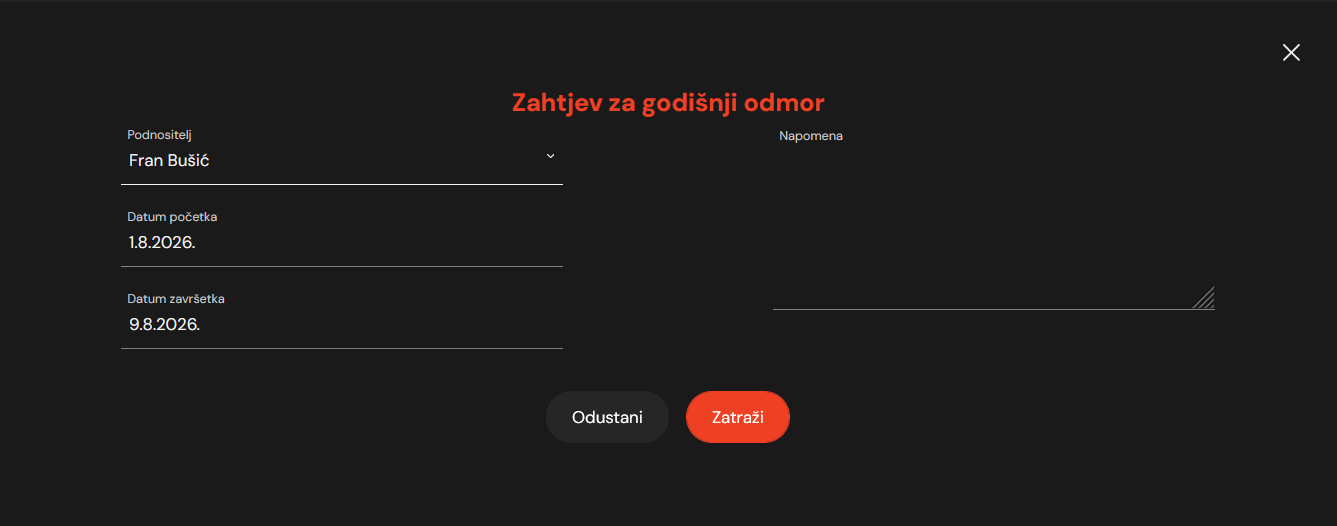
7.ENGLESKI JEZIK
Aplikacija je dostupna na hrvatskom i engleskom jeziku.
7.1 PROMJENA JEZIKA
Jezik sučelja možete promijeniti na dva mjesta – brzo, u korisničkom izborniku, ili u svom profilu.
BRZA PROMJENA (KORISNIČKI IZBORNIK):
1. Kliknite na svoje ime u gornjem desnom kutu aplikacije
2. U izborniku koji se otvori kliknite na oznaku jezika (HR/EN)
3. Odaberite željeni jezik:
– HR – Hrvatski jezik
– EN – Engleski jezik
4. Aplikacija se odmah prikazuje na odabranom jeziku
PROMJENA U PROFILU:
1. Kliknite na svoje ime u gornjem desnom kutu i odaberite “Profil”
2. U kartici “Općenito”, u odjeljku “Jezik i izgled”, odaberite “Jezik sučelja”: Hrvatski (HR) ili English (EN)
3. Kliknite “Ažuriraj”
NAPOMENA: Na stranici za prijavu (prije prijave) odabir jezika nalazi se u gornjoj navigacijskoj traci.
PAMĆENJE ODABIRA:
– Jezik odabran u profilu sprema se u vaš korisnički račun
– Pri sljedećoj prijavi automatski se učitava jezik spremljen u profilu
– Brza promjena u korisničkom izborniku vrijedi samo do odjave; za trajnu promjenu jezik odaberite u profilu
ŠTO SE PREVODI:
– Svi tekstovi u korisničkom sučelju
– Nazivi opcija i gumbi
– Poruke o greškama i uspjehu
– Nazivi polja u obrascima
– Naslovi stranica i tabova
– Obavijesti koje primate
ŠTO SE NE PREVODI:
– Podatci koje unosite (imena zaposlenika, nazivi tvrtki)
– E-mail adrese i lozinke
NAPOMENA:
– Svi korisnici mogu odabrati svoj preferirani jezik neovisno o drugim korisnicima
– Administrator zaposleniku može unaprijed postaviti jezik (poglavlje 7.2)
7.2 JEZIK PO ZAPOSLENIKU I ODABIR TEME
Osim što svaki korisnik sam bira jezik sučelja (poglavlje 7.1), administrator može zaposleniku unaprijed postaviti jezik. Uz jezik, u profilu se bira i tema prikaza – svijetla ili tamna.
POSTAVLJANJE JEZIKA ZAPOSLENIKU:
1. Otvorite “Resursi” → “Zaposlenici” → “Popis zaposlenika”
2. Kliknite ikonu olovke (“Uredi”) pored zaposlenika
3. U kartici “Postavke računa”, u polju “Jezik sučelja”, odaberite Hrvatski ili Engleski
4. Kliknite “Ažuriraj”
VAŽNO:
– Postavljeni jezik primjenjuje se pri sljedećoj prijavi zaposlenika
– Ako zaposlenik kasnije sam promijeni jezik, njegov odabir zamjenjuje onaj koji je postavio administrator
– Vrijedi zadnja promjena, bez obzira tko ju je napravio – administrator jezik može postaviti ponovno i opet će se primijeniti pri sljedećoj prijavi
PROMJENA TEME:
1. Kliknite na svoje ime u gornjem desnom kutu
2. Odaberite “Profil”
3. U kartici “Općenito” pronađite odjeljak “Jezik i izgled”
4. Pod “Tema” odaberite “Prema sustavu”, “Svjetla” ili “Tamna”
5. Tema se mijenja odmah, bez spremanja
NAPOMENA:
– Zadana je opcija “Prema sustavu” – aplikacija tada prati postavku svijetle ili tamne teme operativnog sustava
– Odabir teme pamti se u pregledniku na uređaju s kojeg ste je postavili
– Ako se prijavite s drugog uređaja ili drugog preglednika, temu je potrebno ponovno odabrati
– Odabir jezika se, za razliku od teme, pamti u vašem korisničkom računu i vrijedi na svim uređajima
7.3 PROFIL KORISNIKA
Svaki korisnik u svom profilu može promijeniti ime, e-mail adresu, lozinku, jezik, temu i postavke obavijesti.
PRISTUP:
1. Kliknite na svoje ime u gornjem desnom kutu aplikacije
2. Odaberite “Profil”
3. Otvara se stranica “Postavke profila” s karticama “Općenito” i “Obavijesti”
KARTICA “OPĆENITO”:
• PROFIL
– “Ime” i “Prezime” (obavezno)
– “E – mail adresa” – adresa za prijavu
• LOZINKA
– “Nova lozinka” i “Ponovi novu lozinku”
– Ako polja ostavite prazna, lozinka se ne mijenja
• JEZIK I IZGLED
– “Jezik sučelja” – Hrvatski (HR) ili English (EN) (poglavlje 7.1)
– “Tema” – Prema sustavu / Svjetla / Tamna (poglavlje 7.2)
Promjene spremate gumbom “Ažuriraj”; gumb “Izađi” zatvara stranicu bez spremanja.
VAŽNO: Ako promijenite e-mail adresu, nova adresa smatra se nepotvrđenom dok je ponovno ne potvrdite.
KARTICA “OBAVIJESTI”:
– Postavke obavijesti koje primate – opisano u poglavlju 11.3
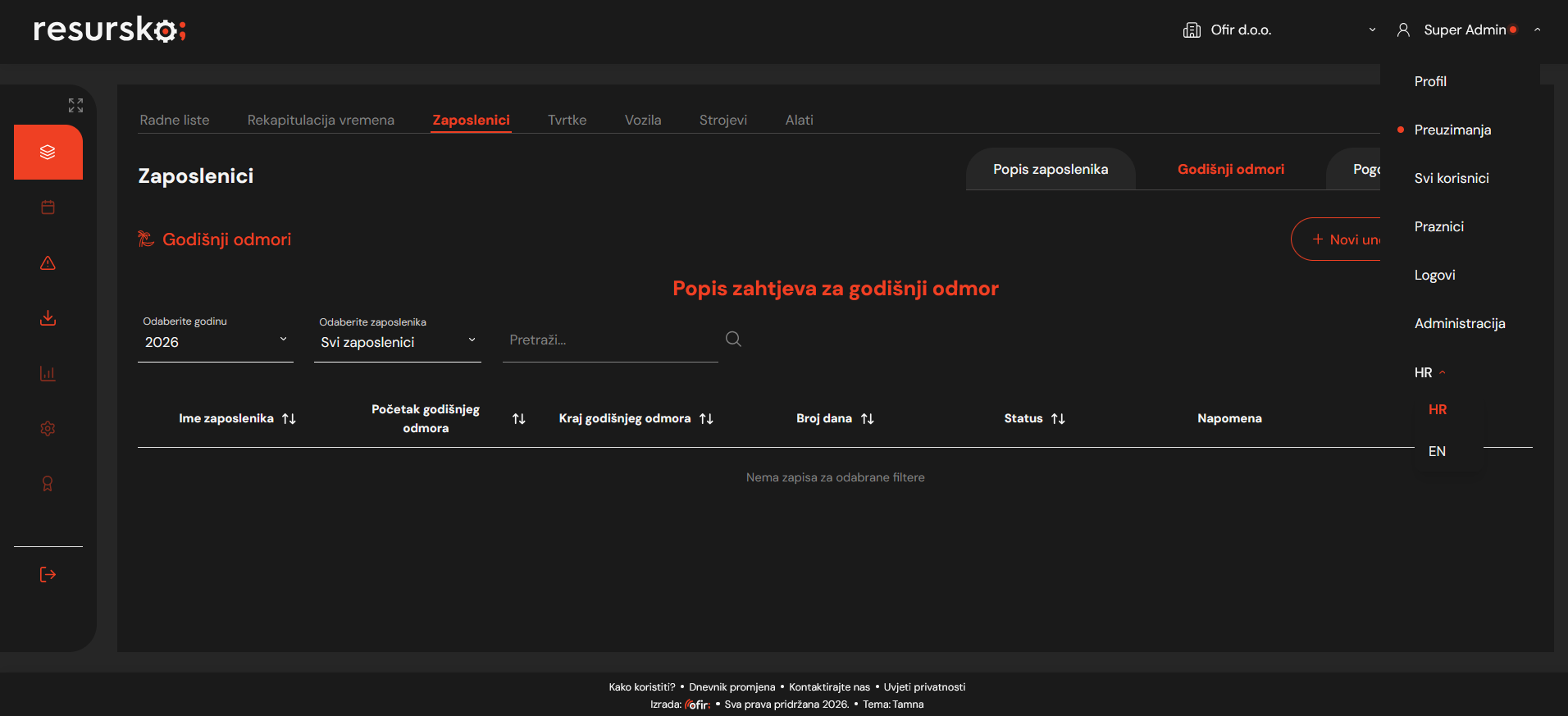
8. TIMOVI
Timovi omogućuju administratorima grupiranje zaposlenika u logične grupe s vlastitim postavkama radnog vremena i lokacije.
8.1 ŠTO SU TIMOVI
Tim je skup zaposlenika koji dijele iste postavke radnog vremena i/ili rade na istoj lokaciji. Svaki tim može imati:
– Naziv tima
– Voditelja tima (jednog zaposlenika s posebnom ulogom)
– Popis članova
– Vlastito radno vrijeme (početak, kraj, raspored po danima)
– Ograničenje radne lokacije (neobavezno)
NAPOMENA:
– Timovi su dostupni tvrtkama s Pro ili Custom paketom
– Administratori dodaju, uređuju i brišu sve timove
– Voditelj tima vidi stranicu “Timovi” i može urediti samo svoj tim, ali ne može dodati ni obrisati tim niti promijeniti voditelja
PRISTUP:
1. U glavnom izborniku otvorite “Resursi” → “Zaposlenici” → “Timovi”
2. Prikazat će se tablica svih timova
STUPCI TABLICE:
– Naziv tima
– Broj zaposlenika
– Voditelj tima
– Mogućnosti – ikone za uređivanje i brisanje
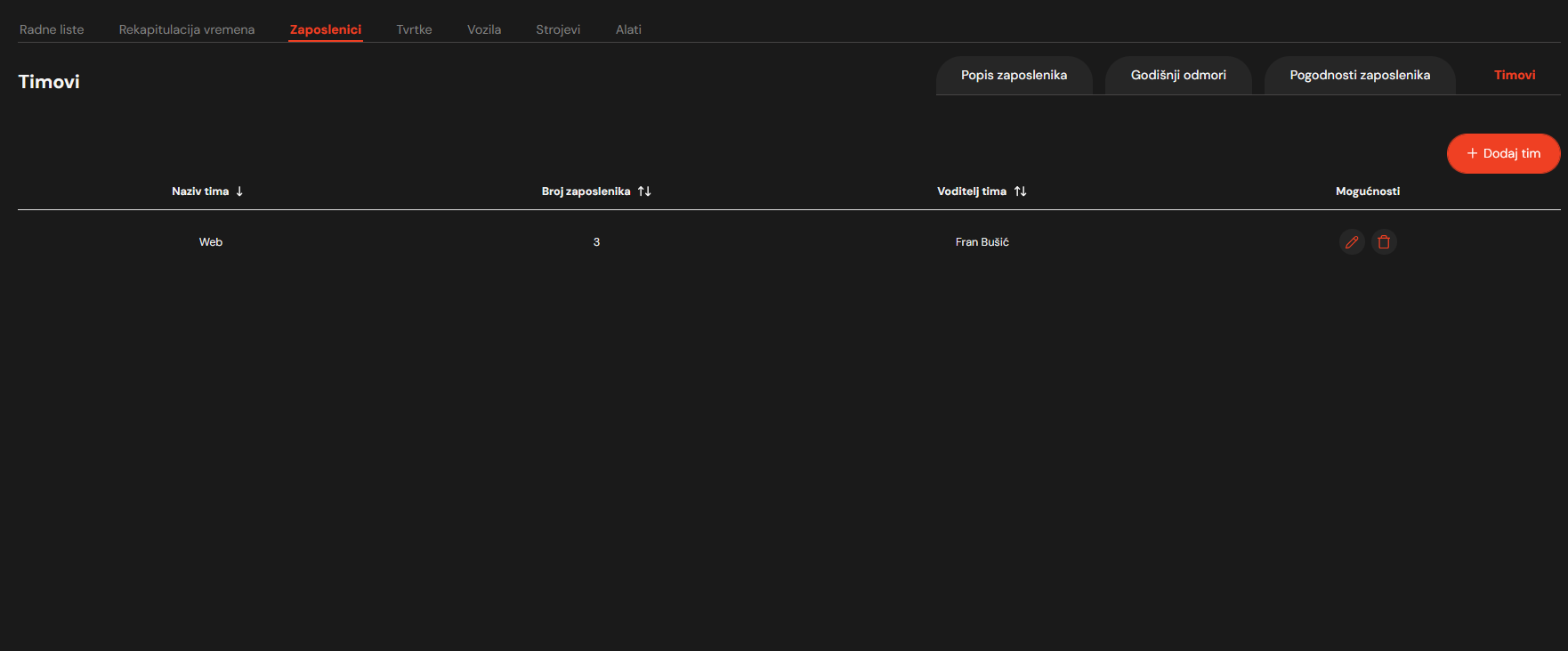
8.2 DODAVANJE NOVOG TIMA
1. Kliknite na gumb “Dodaj tim” (ili gumb (+) “Brze radnje” → “Dodaj tim”)
2. Otvara se prozor s dvije kartice: “Tim i članovi” i “Postavke rada”
3. U kartici “Tim i članovi”:
– Unesite naziv tima (obavezno)
– Odaberite voditelja tima iz padajućeg izbornika (obavezno)
– Odaberite članove tima iz prikazane tablice zaposlenika
4. Po potrebi u kartici “Postavke rada” postavite radno vrijeme i lokaciju tima (poglavlja 8.4 i 8.5)
5. Kliknite “Dodaj” za spremanje
NAPOMENA:
– Zaposlenik može biti član samo jednog tima
– Zaposlenici koji su već u drugom timu neće biti dostupni za odabir
– Voditelj se automatski dodaje u tim i dobiva ulogu voditelja tima
– Dodavati timove mogu samo administratori
8.3 UPRAVLJANJE ČLANOVIMA TIMA
DODAVANJE ČLANOVA:
1. Otvorite tim za uređivanje (ikona olovke)
2. U kartici “Tim i članovi” pretražite zaposlenike u polju za pretraživanje
3. Označite kvačicu pored zaposlenika da ga dodate ili uklonite
4. Odabrani zaposlenici prikazuju se kao oznake iznad tablice
5. Kliknite “Ažuriraj” za spremanje
PROMJENA VODITELJA (SAMO ADMINISTRATORI):
1. Otvorite tim za uređivanje
2. U padajućem izborniku “Voditelj tima” odaberite novog voditelja
3. Kliknite “Ažuriraj” za spremanje
NAPOMENA:
– Novi voditelj automatski dobiva ulogu voditelja tima
– Prethodnom voditelju uloga se uklanja ako više ne vodi nijedan tim
– Voditelju koji uređuje vlastiti tim izbornik “Voditelj tima” nije dostupan
UKLANJANJE TIMA (SAMO ADMINISTRATORI):
1. U tablici timova kliknite ikonu za brisanje u stupcu “Mogućnosti”
2. Potvrdite brisanje u dijalogu koji prikazuje naziv tima
NAPOMENA: Brisanjem tima zaposlenici se ne brišu – samo se uklanja grupiranje. Voditelju se uklanja uloga voditelja, osim ako vodi još jedan tim.
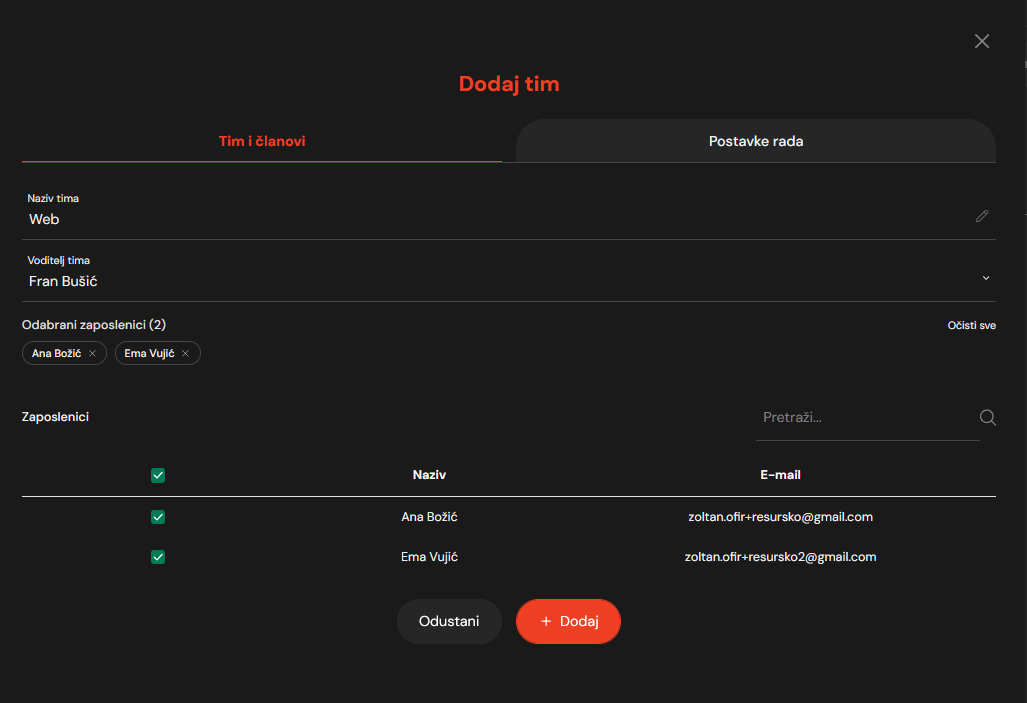
8.4 POSTAVKE RADNOG VREMENA TIMA
Tim može imati vlastite postavke radnog vremena koje nadjačavaju postavke tvrtke za sve članove tog tima.
PRISTUP:
1. Otvorite tim za uređivanje
2. Kliknite na karticu “Postavke rada”
DOSTUPNE POSTAVKE:
• VRSTA RADNOG VREMENA
– “Isto radno vrijeme za sve radne dane”: svi radni dani imaju isti početak i kraj
– “Prilagodi po danima”: svaki dan u tjednu može imati različito radno vrijeme
• RASPORED PO DANIMA
– Kada odaberete “Prilagodi po danima”, za svaki dan u tjednu (ponedjeljak – nedjelja) prikazuju se:
– “Radi” – kvačica kojom označavate je li dan radni
– “Početak” i “Kraj” radnog vremena
– “Broj sati” za taj dan
– Ispod tablice prikazano je “Ukupno tjedno”
• OBAVIJESTI PREMA VREMENU KRAJA FIRME
– Kada je kvačica označena, svi članovi tima dobivaju podsjetnik za odjavu u trenutku kada istekne radno vrijeme tvrtke
– Kada nije označena, podsjetnik stiže nakon što zaposlenik odradi svoje dnevne sate (poglavlje 10.3)
PRIMJENA NA AKTIVNI MJESEC:
– U kartici “Postavke rada” nalazi se gumb “Ažuriraj aktivni mjesec”
– Koristite ga kada želite da nove postavke odmah utječu na radne liste tekućeg mjeseca
– Bez toga, promjene se primjenjuju tek na buduće radne liste
VAŽNO: “Ažuriraj aktivni mjesec” prepisuje radne liste tekućeg mjeseca za članove tima – svi ručni unosi bit će prebrisani. Prije potvrde prikazuje se upozorenje.
8.5 POSTAVKE LOKACIJE TIMA
Tim može imati definirano radno mjesto s provjerom lokacije putem mobilne aplikacije. Postavke se nalaze u kartici “Postavke rada” prozora tima.
DOSTUPNE POSTAVKE:
• NAČIN PRIJAVE
– “Prijava je dopuštena s bilo koje lokacije” – lokacija se ne provjerava
– “Ograniči prijavu na određenu lokaciju” – mobilna aplikacija provjerava je li zaposlenik na radnom mjestu pri evidentiranju početka rada
• ADRESA RADNE LOKACIJE
– Unesite adresu radnog mjesta
– Koristi se za geolokacijsku provjeru
• DOPUŠTENI RADIJUS
– Odabir iz padajućeg izbornika: Bez ograničenja / 1km / 500m / 100m
– Primjer: 100m – zaposlenik mora biti unutar 100 metara od adrese
NAPOMENA: Ista postavka postoji i na razini tvrtke (poglavlje 9.9); postavka tima vrijedi za članove tog tima.
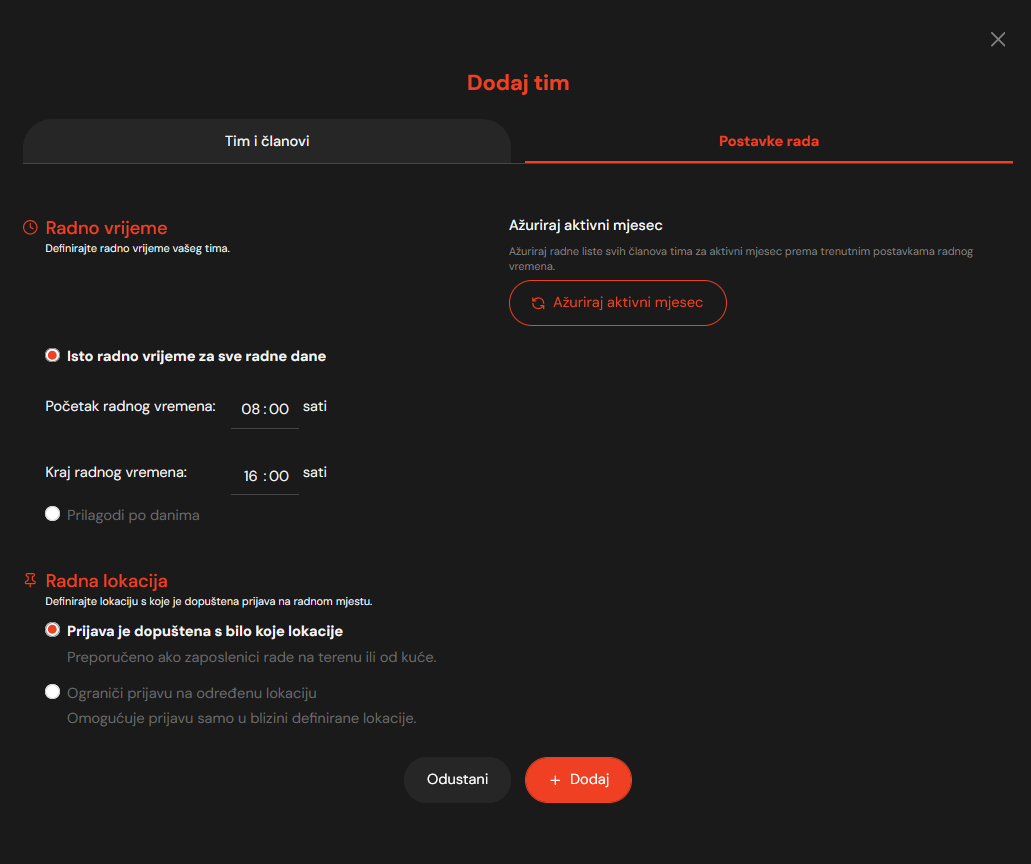
9. POSTAVKE
Stranica postavki pruža centralizirano mjesto za konfiguraciju tvrtke. Dostupna je samo administratorima.
9.1 PRISTUP POSTAVKAMA
Postavke tvrtke namijenjene su administratorima – stavka “Postavke” prikazuje se samo korisnicima s ovlastima za upravljanje tvrtkom.
PRISTUP:
1. U gornjoj navigacijskoj traci kliknite na svoje ime (desno)
2. U izborniku koji se otvori odaberite “Postavke”
3. Otvara se stranica “Postavke tvrtke”
NAPOMENA:
– Na stranici postavki glavni izbornik zamjenjuje se izbornikom s karticama postavki; na manjim zaslonima kartice su prikazane kao trake na vrhu stranice
– Poveznica “Natrag na aplikaciju” (na vrhu izbornika postavki, na većim zaslonima) vraća vas na radne liste
– Gumb “Spremi promjene” aktivan je samo korisnicima s ovlašću za izmjenu postavki tvrtke
KARTICE NA STRANICI POSTAVKI:
– Opće postavke
– Radne liste (redoslijed stupaca, poglavlje 9.7)
– Radno vrijeme (poglavlja 9.3 i 9.9)
– Obračun rada (poglavlje 9.4)
– Godišnji odmor (poglavlje 9.5)
– Pogodnosti zaposlenika (poglavlje 9.6)
– Obavijesti (poglavlje 11.4)
NAPOMENA:
– Kartica “Pogodnosti zaposlenika” prikazuje se samo tvrtkama s važećom Pro ili Custom licencom
– Tvrtke s uključenim dodatnim modulima vide i kartice “Radni nalozi” (poglavlje 15.9), “Šifarnik” (poglavlje 15.10) i “Kalendar” (poglavlje 15.12)
ODABIR TVRTKE:
– Ako upravljate s više tvrtki, tvrtku birate u padajućem izborniku u gornjoj navigacijskoj traci
– Izbornik je dostupan na svakoj stranici aplikacije, ne samo u postavkama (na većim zaslonima, poglavlje 12.2)
– Na vrhu stranice postavki prikazan je naziv trenutno odabrane tvrtke
NAPOMENA: Promjena odabrane tvrtke osvježava cijelu stranicu i prikazuje postavke te tvrtke.
9.2 OPĆE POSTAVKE
Kartica “Opće postavke” sadrži osnovne podatke tvrtke, podijeljene u tri odjeljka.
IDENTITET TVRTKE:
Osnovni identifikacijski podatci tvrtke koji se koriste u dokumentima i izvještajima:
– Naziv
– OIB
– Djelatnost
– Tip tvrtke (pravni oblik)
KONTAKT I ADRESA:
– Email tvrtke
– Telefon
– Ulica i kućni broj
– Poštanski broj
– Grad
– Država
NAPOMENA: E-mail adresa iz polja “Email tvrtke” koristi se i kao zamjenska adresa za prijavu administratora ako je pri registraciji upisan pogrešan e-mail (poglavlje 13.1).
LOGO TVRTKE:
1. U odjeljku “Logo tvrtke” odaberite sliku s računala
2. Podržani formati: JPG i PNG, najviše 2 MB
3. Logo se uklanja ikonom za brisanje, uz potvrdu “Jeste li sigurni da želite obrisati logo tvrtke?”
SPREMANJE:
– Kliknite “Spremi promjene”
– Gumb je aktivan samo korisnicima s ovlašću za izmjenu postavki tvrtke
NAPOMENA: Početnu stranicu na koju se korisnici tvrtke preusmjeravaju nakon prijave (zadano: Radne liste) postavlja podrška Resurska na zahtjev tvrtke.
9.3 RADNO VRIJEME
Kartica “Radno vrijeme” određuje zadane sate koji se koriste pri automatskom kreiranju radnih listi. Ista ta vremena određuju i granicu od koje počinju prekovremeni sati.
VAŽNO: Prekovremeni sati računaju se kao vrijeme odrađeno nakon ovdje zadanog kraja radnog vremena – ne kao “sve iznad 8 sati dnevno”. Ako tvrtka radi od 07:00 do 15:30, prekovremeni počinju nakon 15:30.
VRSTA RADNOG VREMENA:
• Isto radno vrijeme za sve radne dane
– Unosite jedan početak i jedan kraj koji vrijede za sve radne dane
• Prilagodi po danima
– Otvara se tablica sa svih sedam dana u tjednu
– Svaki dan može imati vlastito radno vrijeme
TABLICA “PRILAGODI PO DANIMA”:
Tablica ima stupce Dan, Radi, Početak, Kraj i Broj sati.
– Kvačica “Radi” određuje je li taj dan radni
– Subota i nedjelja postaju radni dani upravo uključivanjem te kvačice
– Unosom vremena u prazan redak dan se automatski označava kao radni
– Isključivanjem kvačice “Radi” brišu se početak i kraj tog dana
– Obrnuto ne vrijedi: ako samo obrišete vremena, kvačica “Radi” ostaje uključena – dan isključite kvačicom
– Stupac “Broj sati” izračunava se sam i ne unosi se ručno
– Ispod tablice prikazuje se “Ukupno tjedno” – zbroj svih radnih sati u tjednu
DRŽAVNI PRAZNICI I BLAGDANI:
Ovo je zaseban odjeljak, odvojen od tablice po danima.
– Kvačica “Uključi rad praznicima i blagdanom”
– Ako je uključena, sustav praznike i blagdane tretira kao radne dane
AŽURIRAJ AKTIVNI MJESEC:
– Gumb “Ažuriraj aktivni mjesec” primjenjuje nove postavke na radne liste tekućeg mjeseca
– Bez njega promjene vrijede samo za buduće radne liste
– Prije potvrde pojavljuje se dijalog s upozorenjem
VAŽNO:
– Ažuriranje aktivnog mjeseca mijenja radne liste svih zaposlenika tvrtke
– Promjena postavki radnog vremena ne utječe automatski na već kreirane radne liste
NAPOMENA:
– Odjeljak “Radna lokacija” u istoj kartici opisan je u poglavlju 9.9
– Način obračuna prekovremenih (zaokruživanje, granice, tolerancije) opisan je u poglavlju 9.4
– Na neradnim danima prekovremenih nema – sve odrađeno vrijeme tog dana vodi se kao redovni rad
– Tim može imati vlastito radno vrijeme koje nadjačava postavke tvrtke (poglavlje 8.4)
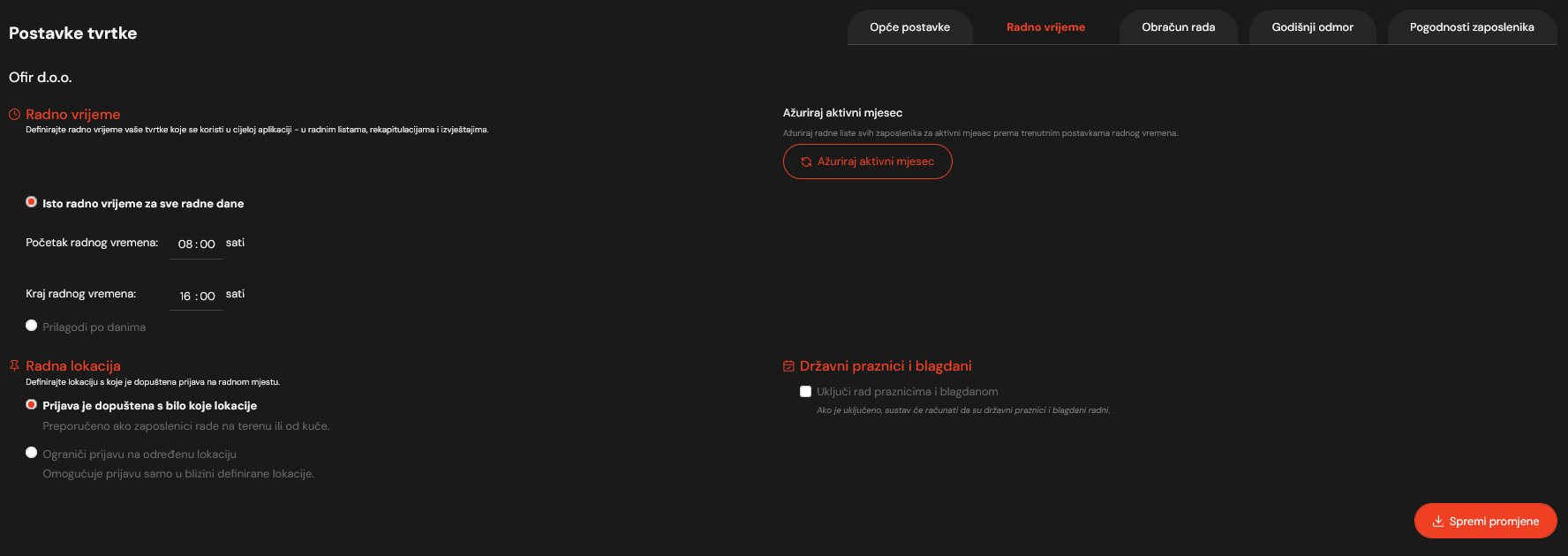
9.4 OBRAČUN RADA
Kartica “Obračun rada” određuje kako sustav obračunava odstupanja od radnog vremena – zaokruživanje, priznavanje prekovremenih sati te dopuštena kašnjenja i ranije odlaske. Samo radno vrijeme (početak i kraj) postavlja se u kartici “Radno vrijeme” (poglavlje 9.3).
VAŽNO: Prag prekovremenih sati NE postavlja se ovdje, nego u kartici “Radno vrijeme”. Prekovremeni su sati odrađeni nakon vremena kraja rada definiranog u toj kartici (za članove tima s vlastitim radnim vremenom – nakon kraja radnog vremena tima, poglavlje 8.4).
ZAOKRUŽIVANJE RADNOG VREMENA:
– Bez zaokruživanja – evidentirano vrijeme se koristi točno kako je uneseno
– Zaokruživanje na fiksni interval – odabir jednog od ponuđenih intervala zaokruživanja
– Zaokruživanje na proizvoljnu vrijednost – upišite vlastiti broj minuta
VIŠAK RADA (PREKOVREMENI):
• Rad izvan radnog vremena se ne razlikuje od redovnog rada
– Sve odrađeno vrijeme vodi se kao redovni rad
– Stupac “Prekovremeni” ostaje prazan
• Rad izvan redovnog radnog vremena smatra se viškom rada
– Sati nakon kraja radnog vremena vode se kao prekovremeni
– Dodatno možete postaviti dvije granice:
– Minimalno trajanje za priznavanje viška rada – unosi se u minutama; kraći višak se ne evidentira
– Maksimalni dnevni višak (neobavezno) – unosi se u satima (0–23); sve iznad te granice se ne priznaje
TOLERANCIJE DOLASKA:
– Opravdano kašnjenje do – kašnjenje unutar odabrane granice ne smatra se neopravdanim
– Zaokruži kašnjenje na (neobavezno) – kašnjenje veće od opravdanog zaokružuje se na odabranu vrijednost
TOLERANCIJA ODLASKA:
– Opravdani raniji odlazak – raniji odlazak unutar te granice ne prikazuje se kao manjak rada
– Zaokruživanje ranijeg odlaska (neobavezno)
NAPOMENA:
– Padajući izbornici tolerancija nude vrijednosti: –, 1 m, 5 m, 10 m, 15 m, 30 m i 1 h
– Odabir “–” znači da tolerancije nema
GENERIRANJE RADNIH LISTA:
– Generiraj radne liste svaki dan – ako je uključeno, radne liste generiraju se svaki dan umjesto jednom mjesečno
– Generiraj s nulama za buduće dane – opisano u poglavlju 1.8
ODOBRAVANJE PREKOVREMENIH:
– Ako je opcija uključena, prekovremeni sati se ne prikazuju dok ih administrator ne odobri
– Do odobrenja se u zbrojevima i u PDF-u prikazuju kao 0
– Administrator prekovremene odobrava pojedinačno, po danu, u radnoj listi
VAŽNO:
– Maskiranje neodobrenih prekovremenih vrijedi za sve korisnike, uključujući administratore, u ukupnim zbrojevima i u PDF dokumentu
– Prije obračuna plaće provjerite jesu li svi prekovremeni sati odobreni
NAPOMENA:
– Odjeljci “Zaokruživanje radnog vremena”, “Višak rada (prekovremeni)”, “Tolerancije dolaska” i “Tolerancija odlaska” prikazuju se samo tvrtkama s važećom Pro ili Custom licencom; bez licence vidljivi su samo “Generiranje radnih lista” i “Odobravanje prekovremenih”
– Sve postavke u ovoj kartici odnose se na cijelu tvrtku
– Promjene vrijede za buduće izračune; za primjenu na tekući mjesec koristite gumb “Ažuriraj aktivni mjesec” u kartici “Radno vrijeme”
– Kliknite “Spremi promjene” za pohranu
9.5 GODIŠNJI ODMOR
Kartica “Godišnji odmor” definira pravila godišnjeg odmora za cijelu tvrtku.
GODIŠNJI FOND DANA:
– “Osnovni godišnji fond” – zadani broj dana godišnjeg odmora po zaposleniku
– Broj dana može se pojedinačno promijeniti za svakog zaposlenika na stranici “Godišnji odmori” (poglavlje 6.5)
PRIJENOS GODIŠNJEG ODMORA:
– “Neiskorišteni dani se ne prenose”
– “Dopusti prijenos u sljedeću godinu” – neiskorišteni dani prenose se u sljedeću godinu i vrijede do kraja lipnja (poglavlje 6.3)
Promjene spremite gumbom “Spremi promjene”.
PRAZNICI:
– Ispod postavki nalazi se popis praznika za odabranu godinu (izbornik “Odaberite godinu”)
– Popis prikazuje datum i naziv svakog praznika
– Popis je samo za pregled; ako primijetite da neki praznik nedostaje, obratite se podršci
9.6 POGODNOSTI ZAPOSLENIKA
Kartica “Pogodnosti zaposlenika” služi za definiranje neoporezivih pogodnosti dostupnih zaposlenicima te maksimalnih godišnjih iznosa po pogodnosti.
NAPOMENA: Kartica se prikazuje tvrtkama s Pro ili Custom paketom.
POPIS POGODNOSTI:
Tablica prikazuje pogodnosti tvrtke sa stupcima:
– Naziv benefita
– Dinamika isplate
– Maks. godišnji iznos (€)
– Mogućnosti – ikone za uređivanje i brisanje
DODAVANJE POGODNOSTI:
1. Kliknite “Dodaj pogodnost”
2. Unesite naziv, dinamiku isplate i maksimalni godišnji iznos
3. Spremite
NAPOMENA: Isplaćene iznose po zaposleniku pregledavate i unosite na stranici “Pogodnosti zaposlenika” u izborniku “Resursi” → “Zaposlenici” (poglavlje 3.9).
9.7 RADNE LISTE (REDOSLIJED STUPACA)
Blok “Radne liste” u postavkama tvrtke omogućuje administratorima prilagodbu prikaza stupaca u radnim listama – koji su stupci vidljivi u standardnom prikazu i kojim redoslijedom se prikazuju u proširenom prikazu.
PRISTUP:
1. Idite na /companies/settings
2. Pronađite blok “Radne liste”
ŠTO MOŽETE KONFIGURIRATI:
SKRIVENI STUPCI:
– Odaberite hoće li stupci “Ukupno dnevno radno vrijeme” i “Sati prekovremenog rada” biti skriveni u radnim listama
– Korisno za tvrtke koje žele pojednostaviti prikaz
FAVORITI (STANDARDNI PRIKAZ):
– Do 5 stupaca koji se uvijek prikazuju u standardnom (nesproširenom) prikazu radne liste
– Zadano: Godišnji odmor, Bolovanje, Neradni dan, Dnevni odmor
– Redoslijed možete mijenjati povlačenjem (drag & drop) ili gumbima ↑ ↓
– Stupac dodajete povlačenjem iz desne kolone u lijevu
– Stupac uklanjate povlačenjem iz lijeve kolone u desnu
NAPOMENA: Zaključani stupci (Datum, Početak, Kraj, Ukupno, Redovni sati, Prekovremeni) uvijek se prikazuju i ne mogu se premještati.
PROŠIRENI PRIKAZ:
– Svi ostali stupci koji se prikazuju kada korisnik klikne “Proširi”
– Redoslijed možete mijenjati povlačenjem ili gumbima ↑ ↓
KAKO PROMIJENITI REDOSLIJED:
1. U bloku “Radne liste” vidite dvije kolone: lijeva (normalni prikaz) i desna (prošireni prikaz)
2. Uhvatite stupac mišem i povucite ga na željenu poziciju
3. Za premještanje stupca iz proširenog u normalni prikaz: povucite ga u lijevu kolonu (ako ima mjesta, maks. 5)
4. Za premještanje stupca iz normalnog prikaza u prošireni: povucite ga u desnu kolonu
5. Kliknite “Spremi promjene” za pohranu
VRAĆANJE NA ZADANO:
– Kliknite “Vrati na zadano” za resetiranje na defaultne postavke
– Zadano: Normalni prikaz su Godišnji, Bolovanje, Neradni dan, Dnevni odmor; sve ostalo je u proširenom prikazu
NAPOMENA:
– Promjene utječu na prikaz radnih listi za sve zaposlenike tvrtke
– Korisnici i dalje mogu proširiti prikaz da vide sve stupce
9.8 OBAVIJESTI (POSTAVKE ZA TVRTKU)
Vidjeti poglavlje 11.4 – Postavke obavijesti (Postavke tvrtke).
9.9 RADNA LOKACIJA TVRTKE
U kartici “Radno vrijeme” nalazi se i odjeljak “Radna lokacija”. Njime se određuje smije li zaposlenik evidentirati dolazak s bilo kojeg mjesta ili samo u blizini zadane adrese.
PRISTUP:
1. Idite na /companies/settings
2. Otvorite karticu “Radno vrijeme”
3. Pronađite odjeljak “Radna lokacija”
DOSTUPNE POSTAVKE:
• PRIJAVA JE DOPUŠTENA S BILO KOJE LOKACIJE
– Zaposlenik može evidentirati dolazak bez obzira gdje se nalazi
– Preporučeno ako zaposlenici rade na terenu ili od kuće
• OGRANIČI PRIJAVU NA ODREĐENU LOKACIJU
– Prijava je moguća samo u blizini definirane adrese
– Potrebno je unijeti adresu radnog mjesta
– Potrebno je odabrati dopušteni radijus
DOPUŠTENI RADIJUS:
– Bez ograničenja
– 1 km
– 500 m
– 100 m
VAŽNO:
– Odjeljak “Radna lokacija” dostupan je samo tvrtkama s važećom licencom
– Ako tvrtka nema licencu, odjeljak se uopće ne prikazuje
NAPOMENA:
– Nakon spremanja sustav u pozadini pretvara unesenu adresu u koordinate
– Taj postupak nema vidljivu potvrdu u sučelju – koordinate se ne prikazuju
– Ako je adresa netočna ili nepotpuna, provjera lokacije možda neće raditi ispravno; u tom slučaju unesite precizniju adresu i ponovno spremite
– Postavka na razini tima (poglavlje 8.5) nadjačava ovu postavku tvrtke za članove tog tima
10. BRZI AKCIJSKI GUMB I PRAĆENJE VREMENA
10.1 BRZI AKCIJSKI GUMB
Brzi akcijski gumb je okrugli gumb (+) “Brze radnje” koji se nalazi u navigacijskoj traci na vrhu aplikacije, pored ikone zvona. Omogućuje brzo pokretanje najčešćih akcija bez odlaska na određenu stranicu.
PRISTUP:
– Gumb je vidljiv na svakoj stranici svim prijavljenim korisnicima s potvrđenom e-mail adresom
– Kliknite na okrugli (+) gumb
– Otvara se izbornik “Brze radnje” s akcijama koje su vam dostupne
DOSTUPNE AKCIJE:
Svi korisnici:
• ZATRAŽI GODIŠNJI ODMOR
– Otvara prozor za predaju zahtjeva za godišnji odmor
– Administrator u prozoru može odabrati zaposlenika za kojeg predaje zahtjev
• PRIJAVI PROBLEM
– Otvara prozor za prijavu problema (kvar, incident i sl.)
Administratori:
• DODAJ ZAPOSLENIKA
– Otvara prozor za dodavanje novog zaposlenika (poglavlje 3.1)
• DODAJ TIM
– Otvara prozor za dodavanje novog tima (poglavlje 8.2)
• PDF ZA SVE ZAPOSLENIKE
– Pokreće izradu PDF radnih lista za sve zaposlenike za odabrani mjesec (poglavlje 1.4)
• OBAVIJEST O GODIŠNJIM
– Pokreće izradu obavijesti o godišnjem odmoru za sve zaposlenike za odabrani mjesec (poglavlje 1.5)
NAPOMENA:
– Izbornik prikazuje samo akcije za koje imate ovlasti
– “PDF za sve zaposlenike” i “Obavijest o godišnjim” izrađuju se u pozadini; gotova arhiva stiže kao obavijest
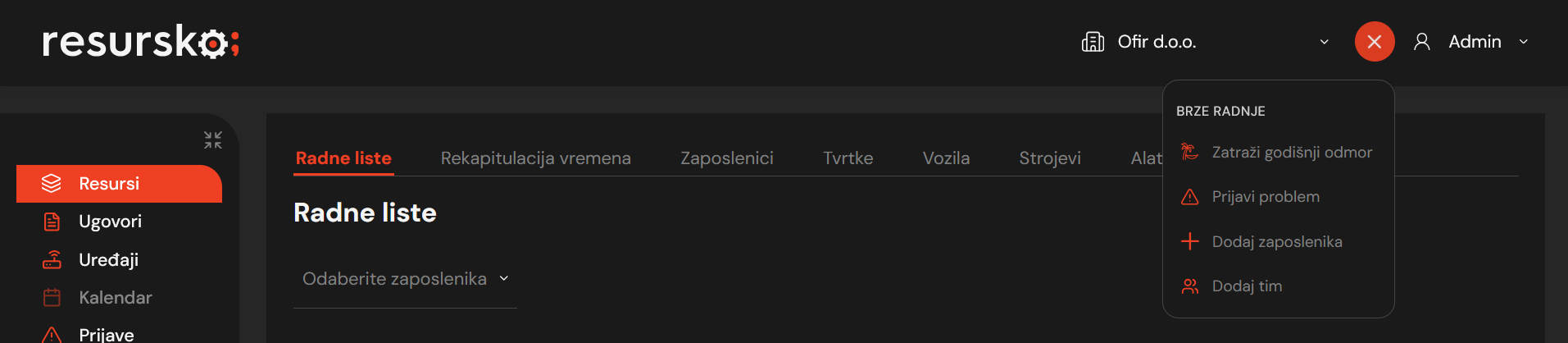
10.2 START/STOP PRAĆENJE RADNOG VREMENA (MOBILNA APLIKACIJA)
Mobilna aplikacija podržava start/stop praćenje radnog vremena. Ova funkcionalnost dostupna je isključivo putem mobilne aplikacije (ne web sučelja).
KAKO FUNKCIONIRA:
Zaposlenik koristi mobilnu aplikaciju za:
1. START – evidentiranje početka rada (s vremenskom oznakom i lokacijom)
2. STOP – evidentiranje završetka rada (s vremenskom oznakom i lokacijom)
Sustav automatski bilježi:
– Točno vrijeme početka i završetka (sati, minute, sekunde)
– GPS koordinate u trenutku evidentiranja
PREGLED U WEB APLIKACIJI:
Administratori mogu pregledati evidentirana start/stop vremena za svakog zaposlenika u sklopu radnih listi.
NAPOMENA O LOKACIJI:
– Lokacija se bilježi samo pri evidentiranju – mobilna aplikacija ne prati lokaciju kontinuirano
– Ako tim ima postavljenu provjeru lokacije, sustav uspoređuje evidentiranu lokaciju s dozvoljenom radnom lokacijom tima
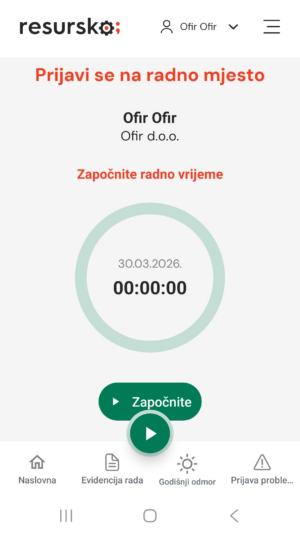
10.3 MOBILNE PUSH NOTIFIKACIJE ZA KRAJ RADNOG VREMENA
Mobilna aplikacija Resursko može slati push obavijesti na vaš uređaj kada vaše radno vrijeme završi, a još niste evidentirali odjavu. Cilj je podsjetiti zaposlenike da ne zaborave evidentirati kraj radnog dana.
KAKO FUNKCIONIRA:
– Sustav prati zaposlenike koji su danas evidentirali dolazak, ali još nisu evidentirali odjavu
– Prvi podsjetnik (“Podsjetnik za odjavu”) šalje se kada od evidentiranog dolaska prođe onoliko sati koliko vam je predviđeno radno vrijeme za taj dan
– Ako je za vaš tim označena opcija “Obavijesti prema vremenu kraja firme” (poglavlje 8.4), podsjetnik se umjesto toga šalje u trenutku kada završi radno vrijeme tvrtke
– Ako odjava i dalje nije evidentirana, sustav sat vremena nakon prvog šalje drugi podsjetnik (“Još uvijek ste prijavljeni”) – samo kao push obavijest
– Dodir na obavijest odvodi vas izravno na ekran za evidenciju u mobilnoj aplikaciji
PREDUVJETI:
– Morate biti prijavljeni u mobilnu aplikaciju Resursko
– Morate dopustiti aplikaciji slanje push obavijesti (pri prvom pokretanju aplikacija će tražiti dozvolu)
NAPOMENA ZA ADMINISTRATORE:
– Push obavijesti šalju se na registrirane uređaje zaposlenika
– Prvi podsjetnik stiže i kao obavijest unutar aplikacije (ikona zvona)
– Ako zaposlenik nema registriran uređaj, obavijest vidi samo unutar aplikacije
– Podsjetnik za odjavu nema postavku u profilu ni u postavkama tvrtke i ne može se isključiti
11. OBAVIJESTI
Sustav obavijesti informira zaposlenike i administratore o važnim događajima u aplikaciji – odobrenim godišnjim odmorima, generiranim radnim listama, istekom ugovora i sličnim događajima. Svaki korisnik može kontrolirati koje obavijesti želi primati, a administratori mogu postaviti pravila za cijelu tvrtku.
11.1 IKONA ZVONA (HEADER)
U gornjoj navigacijskoj traci nalazi se ikona zvona s brojem nepročitanih obavijesti.
SADRŽAJ PADAJUĆEG IZBORNIKA:
– Prikazuje se do 20 NEPROČITANIH obavijesti, od najnovije prema starijima
– Uz svaku obavijest vidite naslov, kratki opis i vrijeme
– Na dnu se nalazi poveznica “Vidi sve obavijesti”
– U zaglavlju izbornika nalazi se “Označi sve kao pročitano” – prikazuje se samo dok postoje nepročitane obavijesti
VAŽNO:
– Izbornik prikazuje isključivo nepročitane obavijesti
– Kada su sve obavijesti pročitane, izbornik je prazan i prikazuje poruku “Nema novih obavijesti”
– To ne znači da su obavijesti obrisane – sve ostaju dostupne na stranici “Obavijesti” (poglavlje 11.2)
AKCIJE:
1. Klikom na obavijest ona se označava kao pročitana
2. Aplikacija vas preusmjerava na odgovarajuću stranicu
3. Brojač na zvonu se smanjuje
NOVE OBAVIJESTI U STVARNOM VREMENU:
– Nove obavijesti pojavljuju se same, bez osvježavanja stranice
– Uz njih se kratko prikazuje skočna poruka
– Ako imate otvoreno više kartica preglednika, skočna poruka prikazuje se samo u jednoj
NAPOMENA:
– Koje obavijesti primate određujete u svom profilu (poglavlje 11.3)
– Koje su obavijesti uopće uključene za tvrtku određuje administrator (poglavlje 11.4)
11.2 STRANICA OBAVIJESTI
PRISTUP:
– Kliknite “Vidi sve obavijesti” u padajućem izborniku zvona
– Ili u glavnom izborniku odaberite “Obavijesti”
SADRŽAJ STRANICE:
Uz naslov stranice prikazan je ukupan broj obavijesti. Tablica prikazuje obavijesti sa stupcima:
– Naslov – naslov i opis obavijesti; nepročitane obavijesti su istaknute
– Kategorija – Radnja / Ažuriranje / Podsjetnik / Info / Preuzimanja
– Datum
– Akcije
FILTRIRANJE:
– Po statusu: Svi statusi / Nepročitano / Pročitano
– Po kategoriji: Sve kategorije / Radnja / Ažuriranje / Podsjetnik / Info / Preuzimanja
AKCIJE:
– Ikona oka (“Prikaži”) → obavijest se označava kao pročitana i otvara se odgovarajuća stranica
– Kod obavijesti iz kategorije “Preuzimanja” (npr. gotove radne liste ili obavijesti o godišnjem) umjesto oka prikazuje se ikona “Preuzmi”, koja odmah preuzima datoteku
– Ikona kvačice uz obavijest → označi kao pročitanu
– Ikona koša → obriši obavijest (traži potvrdu)
– Gumb “Označi sve kao pročitano” → masovno označavanje (traži potvrdu); prikazuje se dok postoje nepročitane obavijesti
– Gumb “Obriši sve na stranici” → brisanje obavijesti (traži potvrdu)
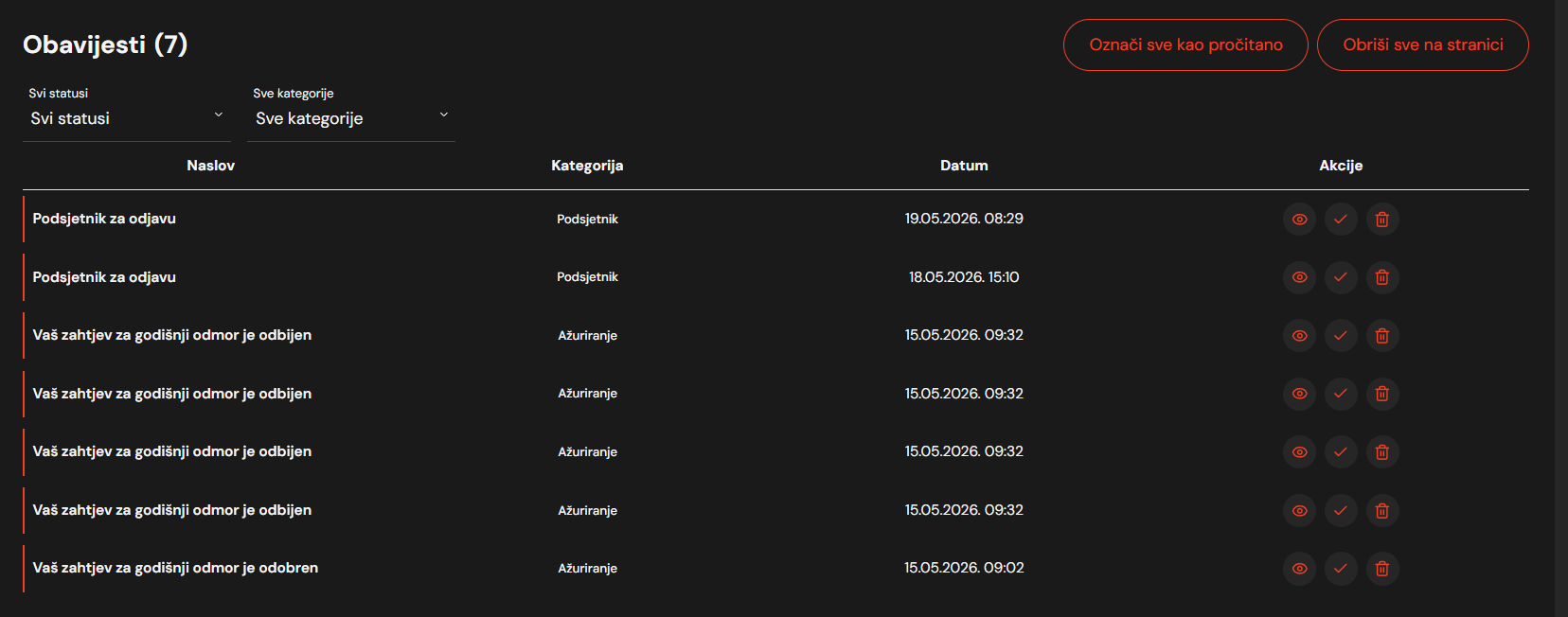
11.3 POSTAVKE OBAVIJESTI (PROFIL KORISNIKA)
Svaki korisnik može upravljati svojim postavkama obavijesti putem profila.
PRISTUP:
1. Kliknite na svoje ime u gornjem desnom kutu
2. Odaberite “Profil”
3. Kliknite na karticu “Obavijesti”
UPRAVLJANJE OBAVIJESTIMA:
Za svaki tip obavijesti koji vam je dostupan vidite redak s:
– Nazivom obavijesti
– Prekidačem “U aplikaciji” – primanje obavijesti unutar aplikacije
– Prekidačem “Email” – primanje obavijesti e-mailom (samo ako je tvrtka uključila e-mail za taj tip)
Promjene spremite gumbom “Ažuriraj”.
KOJI SE TIPOVI PRIKAZUJU:
– Samo tipovi za koje je administrator dopustio da ih korisnici sami uključuju i isključuju (poglavlje 11.4)
– Samo tipovi koje vaša uloga prima ili za koje vas je administrator dodao u popis “Uključeni korisnici”
– Popis svih tipova i njihovih naziva nalazi se u poglavlju 11.5
– Ako nema nijednog dostupnog tipa, prikazuje se “Nema dostupnih postavki obavijesti.”
NAPOMENA: Svi dostupni tipovi su zadano uključeni – obavijesti primate dok ih sami ne isključite.
POSEBNA POSTAVKA ZA ADMINISTRATORE KOJI SU I VODITELJI TIMA:
Ako ste istovremeno administrator i voditelj tima, za zahtjeve za godišnji odmor vidite blok “Zahtjev za godišnji” s izborom:
– “Administrator — primaj sve zahtjeve za godišnji”
– “Voditelj tima — primaj samo zahtjeve svog tima”
NAPOMENA:
– Prekidač “Email” vidite samo ako ga je administrator uključio za taj tip obavijesti
– Ako administrator isključi opciju “Korisnici mogu uključiti/isključiti ovu obavijest u svom profilu” za neki tip, taj se tip više ne prikazuje u vašem profilu i ne možete ga mijenjati
– Podsjetnik za odjavu (poglavlje 10.3) nema postavku u profilu
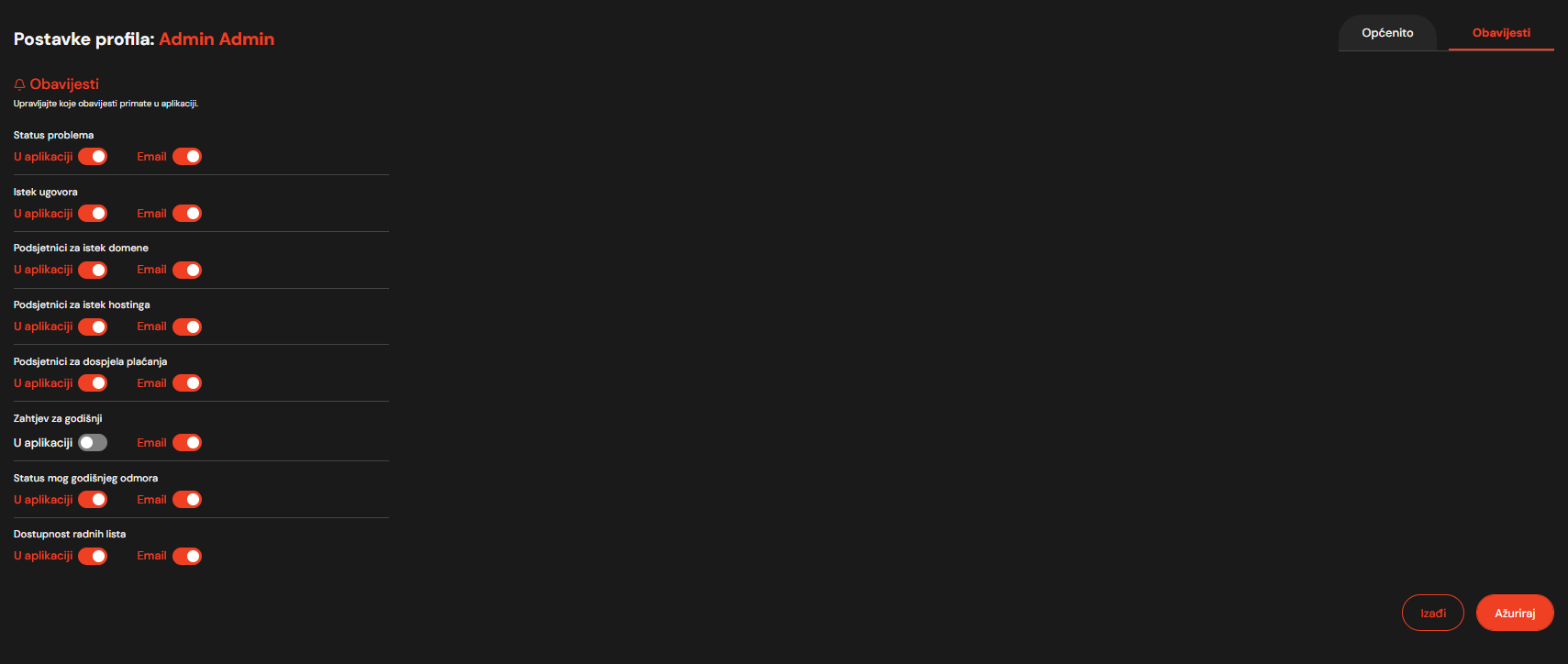
11.4 POSTAVKE OBAVIJESTI (POSTAVKE TVRTKE – SAMO ADMINISTRATORI)
Administratori mogu konfigurirati pravila obavijesti za cijelu tvrtku u postavkama tvrtke.
PRISTUP:
1. Kliknite na svoje ime u gornjoj traci i odaberite “Postavke” (poglavlje 9.1)
2. Otvorite karticu “Obavijesti”
PREGLED LISTE:
Tipovi obavijesti grupirani su pod naslovima (npr. “Godišnji odmori”, “Problemi”, “Zaposlenici”, “Resursi”, “Radne liste”, “Ugovori i licence”, “Ostalo”). Svaki redak prikazuje:
– Vrsta obavijesti
– Uloge – koje uloge mogu primati obavijest
– Konfig. – smiju li korisnici sami mijenjati postavku (Da/Ne)
– Email – šalje li se i e-mail (Da/Ne)
NAPOMENA: Tipovi obavijesti o godišnjim odmorima, problemima i isteku licence prikazuju se samo tvrtkama s Pro ili Custom paketom.
UREĐIVANJE TIPA OBAVIJESTI:
1. Kliknite na redak da ga proširite
2. Dostupna su sljedeća polja (ovisno o tipu, neka nisu prikazana):
• PRIHVATLJIVE ULOGE
– Uloge čiji korisnici primaju ovu obavijest: Admin, Voditelj tima, Stalni
– Možete odabrati više uloga
– Kod većine tipova jedina ponuđena uloga je Admin
• UKLJUČENI KORISNICI
– Korisnici koji mogu vidjeti i kontrolirati ovu obavijest u svom profilu, čak i bez prihvatljive uloge
– Ne dodaju se automatski kao primatelji
– Polje se prikazuje samo kod nekih tipova; kod obavijesti o godišnjim odmorima, problemima, zaposlenicima, isteku i preuzimanjima nije prikazano
• ISKLJUČENI KORISNICI
– Korisnici koji nikad ne primaju ovu obavijest, bez obzira na ulogu i postavke u profilu
– Isti korisnik ne može biti istovremeno uključen i isključen
• “KORISNICI MOGU UKLJUČITI/ISKLJUČITI OVU OBAVIJEST U SVOM PROFILU”
– Ako je označeno, korisnici samostalno uključuju i isključuju ovaj tip u profilu (poglavlje 11.3)
– Ako nije označeno, korisnici ne mogu mijenjati ovu postavku
• “SLANJE EMAIL OBAVIJESTI UKLJUČENO”
– Ako je označeno, obavijest se šalje i e-mailom, a korisnici u profilu vide i prekidač “Email”
– Isključivanjem se svim korisnicima isključuje primanje e-maila za taj tip
3. Kliknite “Spremi” za pohranu promjena
NAPOMENA:
– Gumb “Spremi” aktivan je samo korisnicima s ovlašću za izmjenu postavki tvrtke
– Kod tipa “Status mog godišnjeg odmora” uloge se ne biraju – obavijest uvijek dobiva zaposlenik čiji je zahtjev obrađen
– Promjene stupaju na snagu odmah za buduće obavijesti
11.5 TIPOVI OBAVIJESTI
Aplikacija šalje sljedeće tipove obavijesti. Nazivi su navedeni onako kako se prikazuju u profilu korisnika, u kartici “Obavijesti” (poglavlje 11.3).
GODIŠNJI ODMORI:
• Zahtjev za godišnji – zaposlenik je predao ili izmijenio zahtjev za godišnji odmor. Prima voditelj tima zaposlenika.
• Zahtjev za godišnji — sve obavijesti – isti događaj, šalje se svim administratorima tvrtke.
• Status mog godišnjeg odmora – zaposleniku je zahtjev odobren ili odbijen.
PRIJAVE PROBLEMA:
• Novi problemi – prijavljen je novi problem na resursu. Primaju administratori; prijavitelj je ne dobiva.
• Status problema – promijenjen je status prijavljenog problema.
NAPOMENA: Obavijesti o problemima zadano se ne mogu isključiti u profilu.
PREUZIMANJA:
• Dostupnost radnih lista – PDF radne liste za sve zaposlenike spremne su za preuzimanje (poglavlje 1.4). Klikom na obavijest preuzima se ZIP arhiva.
• Dostupnost obavijesti o godišnjim – obavijesti o godišnjem odmoru za sve zaposlenike spremne su za preuzimanje (poglavlje 1.5). Klikom na obavijest preuzima se ZIP arhiva.
NAPOMENA: Ove obavijesti dobiva i administrator koji je pokrenuo izradu, neovisno o odabranim ulogama.
ZAPOSLENICI:
• Novi zaposlenici – u tvrtku je dodan novi zaposlenik. Primaju administratori, osim onoga koji je zaposlenika dodao.
PODSJETNICI O ISTEKU:
• Istek dokumenata zaposlenika – dokument zaposlenika uskoro ističe ili je istekao (poglavlje 3.7). Prvi podsjetnik šalje se onoliko dana prije isteka koliko je postavljeno u dokumentu, a drugi na dan isteka.
• Istek jamstva strojeva – jamstvo stroja uskoro ističe; podsjetnik se šalje 30 dana prije isteka i na dan isteka (poglavlje 4.5).
• Istek registracije vozila – registracija vozila uskoro ističe; podsjetnik se šalje 30 i 7 dana prije isteka te na dan isteka (poglavlje 4.4).
• Istek premium licence – licenca tvrtke ističe za 10 dana. Šalje se samo tvrtkama s Pro ili Custom paketom, uz e-mail.
NAPOMENA:
– Podsjetnici o isteku šalju se jednom dnevno, ujutro
– Podsjetnici se ne šalju za arhivirane zaposlenike, vozila i strojeve
– Klikom na podsjetnik otvara se odgovarajući zaposlenik, vozilo ili stroj
DODATNI MODULI:
• Tvrtke s dodatnim modulima (poglavlje 15) imaju i obavijesti o ugovorima, plaćanjima, klijentima, uslugama, šifarniku, lokacijama, skladištu i radnim nalozima – opisane su u poglavljima tih modula.
PRAĆENJE RADNOG VREMENA:
• Podsjetnik za odjavu – zaposlenik je i dalje prijavljen nakon isteka svog radnog vremena. Stiže u aplikaciji i kao push obavijest na mobitel (poglavlje 10.3).
NAPOMENA: Podsjetnik za odjavu nema postavku u profilu i ne može se isključiti.
TKO PRIMA OBAVIJESTI I E-MAIL:
– Koje uloge primaju pojedini tip obavijesti, određuje administrator u postavkama tvrtke (poglavlje 11.4); u popisu gore navedeni su zadani primatelji
– Obavijesti u aplikaciji šalju se svim primateljima koji ih nisu isključili u profilu
– E-mail se šalje samo za tipove za koje je tvrtka uključila slanje e-maila; zadano je uključen za zahtjeve za godišnji i istek premium licence
– Svaki korisnik u profilu može isključiti obavijesti u aplikaciji i e-mail za tipove koji to dopuštaju
12. NAVIGACIJA
Aplikacija ima glavni izbornik s lijeve strane i navigacijsku traku na vrhu. Ovo poglavlje opisuje gdje se nalazi koja stranica i što se nalazi u navigacijskoj traci.
12.1 GLAVNI IZBORNIK
Glavni izbornik nalazi se s lijeve strane zaslona. Stavke su grupirane u odjeljke koji se otvaraju i zatvaraju klikom na naziv.
PRIKAZ IZBORNIKA:
– Na većim zaslonima izbornik je stalno prikazan s lijeve strane
– Ikonom u gornjem desnom kutu izbornika možete ga sažeti na traku sa samim ikonama; naziv stavke tada se prikazuje prelaskom miša
– Aplikacija pamti je li izbornik sažet ili proširen
– Na manjim zaslonima (tablet, mobitel) izbornik se otvara gumbom s tri crte u gornjoj traci
– Odjeljak u kojem se nalazi trenutna stranica otvara se automatski
STAVKE IZBORNIKA:
• RESURSI
– Radne liste
– Rekapitulacija vremena (administratori, Pro paket)
– Zaposlenici:
– Popis zaposlenika
– Godišnji odmori
– Pogodnosti zaposlenika (Pro paket)
– Timovi (Pro paket)
– Dokumenti zaposlenika
– Vozila
– Strojevi
– Alati
• PRIJAVE PROBLEMA (Pro paket)
• PAKETI I LICENCE (administratori)
• OBAVIJESTI
NAPOMENA:
– Izbornik prikazuje samo stranice kojima imate pristup – zaposlenik bez administratorskih prava vidi znatno manje stavki
– Stavka “Statistike” prikazana je sivo jer funkcionalnost još nije dostupna
– Tvrtke s uključenim dodatnim modulima vide i dodatne odjeljke (npr. “Administracija”, “Logistika”) te podskupinu “IT” unutar odjeljka “Resursi”
KARTICE IZNAD STRANICE:
– Na stranicama unutar istog odjeljka iznad sadržaja prikazuju se kartice s ostalim stranicama tog odjeljka
– Primjer: na stranici “Popis zaposlenika” kartice vode na Godišnji odmori, Pogodnosti zaposlenika, Timovi i Dokumenti zaposlenika
– Kartice služe za brzi prelazak između srodnih stranica bez otvaranja izbornika
12.2 NAVIGACIJSKA TRAKA
Navigacijska traka nalazi se na vrhu svake stranice. Slijeva nadesno sadrži:
• LOGO
– Klikom se vraćate na početnu stranicu
• ODABIR TVRTKE
– Padajući izbornik s pretraživanjem, prikazuje se samo korisnicima koji pripadaju u više tvrtki
– Promjenom tvrtke trenutna stranica učitava se ponovno, s podatcima odabrane tvrtke
– Na manjim zaslonima izbornik tvrtki nije prikazan
• ZVONO S OBAVIJESTIMA
– Prikazuje broj nepročitanih obavijesti (poglavlje 11.1)
• GUMB (+) “BRZE RADNJE”
– Brze akcije poput zahtjeva za godišnji ili prijave problema (poglavlje 10.1)
• KORISNIČKI IZBORNIK
– Klikom na svoje ime otvarate izbornik s ovim stavkama:
– Profil – vaš korisnički profil, uključujući temu prikaza (poglavlje 7.2) i postavke obavijesti (poglavlje 11.3)
– Postavke – postavke tvrtke, samo za administratore (poglavlje 9.1)
– Odabir jezika (poglavlje 7.1)
– Odjava
NAPOMENA: Zvono i gumb (+) prikazuju se tek kada korisnik potvrdi svoju e-mail adresu.
13. PRIJAVA I REGISTRACIJA
Ovo poglavlje opisuje rješavanje problema pri prijavi i registraciji u aplikaciju.
13.1 POGREŠNA E-MAIL ADRESA PRI REGISTRACIJI
Nakon registracije tvrtke administrator mora potvrditi svoju e-mail adresu prije korištenja aplikacije. Ako je pri registraciji u polje “E – mail administratora” upisana pogrešna adresa, poruka za potvrdu nikad ne stiže. U tom slučaju administratorski račun možete prebaciti na e-mail adresu tvrtke.
KAKO PREPOZNATI PROBLEM:
– Nakon prijave aplikacija vas uvijek vraća na stranicu “Potvrdi račun”
– Ni nakon klika na “Ponovno pošalji potvrdu” poruka ne stiže jer se šalje na istu pogrešnu adresu
POSTUPAK:
1. Prijavite se i ostanite na stranici “Potvrdi račun”
2. Ispod poruke “Upisali ste pogrešnu e-mail adresu?” kliknite “Zatraži ponovno postavljanje administratora”
3. Prikazuje se poruka “Administratorski email je postavljen na email tvrtke i poslani su novi podaci za prijavu.”
4. Na e-mail adresu tvrtke (polje “E – mail tvrtke” iz registracije) stiže poruka “Resursko – Novi pristupni podaci” s novom e-mail adresom za prijavu i novom lozinkom
5. U toj poruci kliknite “Potvrdi adresu e-pošte” – poveznica vrijedi 60 minuta
6. Od tada se prijavljujete e-mail adresom tvrtke i lozinkom iz poruke
VAŽNO:
– Nakon ovog postupka e-mail za prijavu administratora postaje e-mail adresa tvrtke, a stara lozinka više ne vrijedi
– Poveznicu za potvrdu otvorite u pregledniku u kojem ste prijavljeni u aplikaciju
– Podatke za prijavu možete promijeniti u aplikaciji nakon prijave
KADA POSTUPAK NIJE MOGUĆ:
– “Email tvrtke nije postavljen.” – tvrtka nema upisanu e-mail adresu
– “Email tvrtke već koristi drugi korisnički račun.” – e-mail adresa tvrtke već pripada drugom korisniku
– “Ponovno postavljanje administratora nije dostupno za ovaj račun.” – račun je već potvrđen ili nije administratorski
U tim slučajevima obratite se podršci.
14. PAKETI I LICENCE
Stranica “Paketi i licence” prikazuje pakete Resurska, paket koji tvrtka trenutno koristi i licence tvrtke. Dostupna je administratorima tvrtke.
14.1 PAKETI
PRISTUP:
1. U glavnom izborniku kliknite “Paketi i licence”
2. Otvara se kartica “Paketi”
PONUĐENI PAKETI:
• FREE PLAN
– Osnovne funkcionalnosti: radne liste, zaposlenici, godišnji odmori, resursi, obavijesti
– Uvijek besplatan
• PRO PLAN (oznaka “PREPORUČENO”)
– Sve iz FREE paketa, plus dodatne funkcionalnosti (npr. timovi, rekapitulacija i mjesečni pregled, zahtjevi za godišnji, pogodnosti zaposlenika, prijave problema, start/stop praćenje vremena uz geolokaciju)
– Cijena je prikazana na kartici paketa (mjesečno)
• CUSTOM PLAN
– Sve iz PRO paketa, plus dodatni moduli po dogovoru
– Cijena “po dogovoru”
NAPOMENA: Točan popis funkcionalnosti svakog paketa prikazan je na njegovoj kartici.
PROMJENA PAKETA:
– Na kartici paketa koji tvrtka trenutno koristi piše “Aktivno”
– Na PRO kartici gumb “Odaberi” otvara web trgovinu za kupnju paketa u novoj kartici preglednika
– Na Custom kartici gumb “Odaberi” otvara obrazac za kontakt u novoj kartici preglednika
– FREE paket ne odabire se ovdje – njegova kartica prikazuje “Uvijek besplatno”
MODULI U RAZVOJU:
– Ispod paketa prikazan je popis modula koji su u razvoju (“Resursko raste s vama: Moduli u razvoju”)
– Navedeni moduli bit će automatski dostupni PRO korisnicima
14.2 LICENCE
PRISTUP:
1. U glavnom izborniku kliknite “Paketi i licence”
2. Odaberite karticu “Licence”
PREGLED LICENCI:
Tablica prikazuje licence vaše tvrtke sa stupcima:
– Tvrtka
– Plan
– Status – “Aktivno” ili “Isteklo”
– Trajanje – razdoblje od – do
– Cijena
– Mogućnosti – poveznica “Nadogradi” vodi na karticu “Paketi” (poglavlje 14.1)
NAPOMENA:
– 10 dana prije isteka Pro ili Custom licence administratori dobivaju obavijest i e-mail “Istek premium licence” (poglavlje 11.5)
– Nakon isteka licence funkcionalnosti Pro i Custom paketa više nisu dostupne dok se licenca ne obnovi
15. DODATNI MODULI (PO DOGOVORU)
Moduli opisani u ovom poglavlju nisu dio standardnih paketa. Uključuju se tvrtkama s Custom paketom prema dogovoru i dostupni su samo administratorima tih tvrtki. Ako ih u izborniku ne vidite, vaša tvrtka ih nema uključene.
Odjeljak “Administracija”: Klijenti, Usluge, Šifarnik, Ugovori, Plaćanja. Odjeljak “Logistika”: Lokacije (sa skladištima i otpremnicama), Radni nalozi, Kalendar. U resursima: povezivanje resursa s klijentom, lokacijom ili zaposlenikom.
15.1 KLIJENTI
Popis klijenata tvrtke. Klijenti se koriste u ugovorima, radnim nalozima, otpremnicama i za povezivanje resursa.
PRISTUP:
1. U glavnom izborniku otvorite “Administracija” → “Klijenti”
PREGLED:
– Stupci: Naziv klijenta, OIB, E-mail, Telefon, Grad, Napomena, Mogućnosti
– “Pretraži…” – po nazivu, OIB-u, e-mailu, telefonu, gradu, adresi, poštanskom broju ili predstavniku
– Klikom na naslov stupca tablica se sortira; zadano po nazivu
– Napomenu možete urediti izravno u tablici, klikom na nju
DODAVANJE I UREĐIVANJE KLIJENTA:
1. Kliknite “Dodaj klijenta” (za uređivanje: ikona “Uredi” u retku)
2. U kartici “Podaci” unesite:
– “Naziv klijenta”, “OIB”, “Predstavnik” (obavezno)
– “E-mail”, “Telefon”, “Adresa”, “Grad”, “Država” (obavezno; zadano Hrvatska)
– “Poštanski broj” i “Napomena” (neobavezno)
3. Kliknite “Dodaj” (pri uređivanju “Ažuriraj”)
VAŽNO:
– OIB može imati najviše 11 znakova
– Ne mogu postojati dva klijenta s istim OIB-om – sustav javlja “Klijent s ovim OIB-om već postoji.”
ODJELI:
– U prozoru klijenta, na kartici “Odjeli”, vode se odjeli klijenta (npr. “Nabava”, “Održavanje”)
– Odjeli se dodaju tek nakon spremanja klijenta
– Novi odjel: upišite naziv u polje “Novi odjel” i kliknite “Dodaj”
– Odjel možete preimenovati (“Uredi”) ili obrisati (“Obriši”)
– Odjel koji se koristi na radnom nalogu ne može se obrisati
– Odjel je obavezan podatak na radnom nalogu (poglavlje 15.8)
BRISANJE:
– Ikona “Obriši” uz potvrdu uklanja klijenta
VAŽNO: Sustav ne provjerava ima li klijent ugovore. Ugovori obrisanog klijenta ostaju, ali bez naziva klijenta – prije brisanja provjerite ugovore klijenta.
15.2 USLUGE
Katalog usluga koje tvrtka nudi. Usluge se odabiru u ugovorima (poglavlje 15.3) i kao stavke radnih naloga (poglavlje 15.8).
PRISTUP:
1. U glavnom izborniku otvorite “Administracija” → “Usluge”
PREGLED:
– Stupci: Naziv usluge, Šifra resursa (ako tvrtka koristi šifarnik), Opis, Paketi, Akcije
– “Pretraži…” – po nazivu i opisu usluge, nazivu paketa ili šifri resursa
– U stupcu “Paketi” prikazuju se prva tri paketa s cijenom; “Proširi (N)” prikazuje ostale
DODAVANJE USLUGE:
1. Kliknite “Dodaj uslugu”
2. Unesite “Naziv usluge” (obavezno) i po želji “Opis”
3. Po želji unesite “Predložena cijena” – tada su obavezni i “Valuta” i “Cijena riječima”
4. Kliknite “Dodaj”
NAPOMENA: Predložena cijena automatski se upisuje u novi ugovor kada odaberete tu uslugu.
PAKETI:
Paket je varijanta usluge s vlastitom cijenom (npr. “Osnovni”, “Napredni”).
1. U retku usluge kliknite “Dodaj paket”
2. Unesite “Naziv paketa”, “Predložena cijena”, “Valuta” i “Cijena riječima” (sve obavezno)
3. Kliknite “Dodaj”
– Paket uređujete ili brišete ikonama uz paket u stupcu “Paketi”
– Kada usluga ima pakete, u ugovoru se nudi i izbor paketa
BRISANJE:
– Brisanjem usluge brišu se i svi njezini paketi
VAŽNO: Sustav ne provjerava koristi li se usluga u ugovorima – prije brisanja provjerite ugovore.
15.3 UGOVORI
Modul “Ugovori” služi za vođenje ugovora s klijentima. Iz ugovora sustav automatski stvara plaćanja (poglavlje 15.4) i izrađuje Word dokument ugovora prema odabranom predlošku.
PRISTUP:
1. U glavnom izborniku otvorite “Administracija” → “Ugovori”
PREGLED:
Stupci: Klijent, Usluga, Cijena, Predložak, Datum početka, Datum isteka, Status (Aktivan / Neaktivan), Napomena, Akcije.
– “Pretraži…” – po nazivu klijenta ili usluge, ili po broju (ID) ugovora
– Gumb “Filteri”: “Status” (Aktivan / Neaktivan), “Počinje od” / “Počinje do”, “Ističe od” / “Ističe do”; broj aktivnih filtera prikazan je na gumbu
– Klikom na naslov stupca tablica se sortira
DODAVANJE UGOVORA:
1. Kliknite “Dodaj ugovor”
2. Unesite podatke:
– “Klijent” (obavezno) – pretražite po nazivu
– “Datum početka” (obavezno)
– “Datum isteka” – obavezan, osim za jednokratne ugovore; ne smije biti prije datuma početka
– “Datum kreiranja” – datum potpisa ugovora (zadano danas)
– “Napomena”
– “Aktivan” – zadano označeno
– “Predložak” (obavezno) – predložak Word dokumenta
– “Tip” (obavezno) – Mjesečni, Jednokratni, Kvartalni ili Polugodišnji
– “Usluga” (obavezno) – odabirom se upisuju cijena i valuta usluge
– “Odaberi paket” – ako usluga ima pakete; upisuje cijenu paketa
– “Cijena”, “Valuta”, “Cijena riječima” (obavezno)
3. Kliknite “Dodaj”
NAPOMENA:
– Za cijenu u eurima “Cijena riječima” popunjava se automatski
– Status “Aktivan” postavlja se ručno – ne mijenja se automatski istekom ugovora
UREĐIVANJE:
– Ikona “Uredi” otvara ugovor za izmjenu; kliknite “Ažuriraj”
VAŽNO: Promjenom tipa, datuma početka ili datuma isteka sva plaćanja ugovora ponovno se stvaraju – oznake “Fakturirano” i napomene na plaćanjima time se gube.
DOKUMENT UGOVORA:
– Ikona “Prikaži Word” otvara Word (.docx) dokument ugovora izrađen prema odabranom predlošku
– Dokument popunjava podatke klijenta (naziv, adresa, OIB, predstavnik), datum, uslugu ili paket, cijenu brojkama i riječima te razdoblje trajanja
– Naziv datoteke sadrži datum i naziv klijenta
Dostupni predlošci:
– 2024 Ugovor VM
– Poslovno tehnicka suradnja 2024
– Prijedlog Ugovora Synesis na oblaku
– Ugovor Cloud
– Ugovor najam IT opreme (primjer)
– Ugovor o održavanju informatičkog sustava
– Ugovor o održavanju web rješenja
– Ugovor o marketinškim aktivnostima
BRISANJE:
– Ikona “Obriši” uz potvrdu briše ugovor zajedno sa svim njegovim plaćanjima
PODSJETNIK O ISTEKU:
– Obavijest “Ugovor s klijentom [naziv] ističe za N dan(a).” stiže 30, 14, 7 i 1 dan prije isteka te na dan isteka
– Primaju je administratori tvrtke (postavka “Istek ugovora”, poglavlja 11.3 i 11.4)
– Klikom na obavijest otvara se ugovor
– Podsjetnik se šalje i za ugovore označene kao neaktivni
15.4 PLAĆANJA
Stranica “Plaćanja” prikazuje obračunska razdoblja svih ugovora i služi za označavanje što je fakturirano.
PRISTUP:
1. U glavnom izborniku otvorite “Administracija” → “Plaćanja”
KAKO NASTAJU PLAĆANJA:
– Plaćanja se stvaraju automatski kada dodate ugovor (poglavlje 15.3) – ne dodaju se ni brišu ručno
– Jednokratni ugovor: jedno plaćanje, od datuma početka do kraja tog mjeseca
– Mjesečni, Kvartalni i Polugodišnji ugovor: po jedno plaćanje svakih 1, 3 ili 6 mjeseci, od datuma početka do datuma isteka
– Svako razdoblje završava zadnjim danom mjeseca; prvo počinje datumom početka, a zadnje završava datumom isteka
PRIMJER (kvartalni ugovor od 15.02.):
– 15.02. – 30.04., 01.05. – 31.07., 01.08. – 31.10. …
FILTRI:
Gumb “Filteri”:
– “Klijent” – “Svi klijenti” ili jedan klijent
– “Usluga” – prikazuje se kada među prikazanim plaćanjima postoje usluge
– “Razdoblje” – raspon mjeseci (zadano tekući i dva prethodna) s prečacima “Ove godine”, “Prošle godine”, “Zadnjih 6 mjeseci”, “Zadnjih godinu dana”
– “Status” – “Svi statusi”, “Fakturirano”, “Nije fakturirano”
PRIKAZ ZA SVE KLIJENTE:
– Stupci: Klijent, Ugovor (#broj – klikom se otvara ugovor), Usluga, te po jedan stupac za svaki mjesec razdoblja
– Plaćanje se prikazuje u mjesecu u kojem razdoblje počinje (kvartalno plaćanje vidi se samo u prvom mjesecu kvartala)
– Ćelija bez plaćanja prikazuje “-“
PRIKAZ ZA JEDNOG KLIJENTA:
– Odaberite klijenta u filterima
– Stupci: Ugovor, Usluga, Kraj obračunskog razdoblja, Napomena, Status
OZNAČAVANJE FAKTURIRANOG:
1. Označite kvačicu uz plaćanje
2. U prozoru “Potvrdi datum plaćanja” odaberite datum (predlaže se današnji datum; u prvih 7 dana mjeseca zadnji dan prethodnog mjeseca)
3. Kliknite “Spremi” – datum se prikazuje ispod kvačice
– Uklanjanjem kvačice oznaka i datum odmah se brišu, bez potvrde
– Napomenu uz plaćanje unosite ikonom napomene (prikaz za sve klijente) ili izravno u ćeliji (prikaz za jednog klijenta)
PODSJETNIK ZA PLAĆANJE:
– Za nefakturirano plaćanje čije razdoblje završava za 7 dana stiže obavijest “Plaćanje za klijenta [naziv] dospijeva za 7 dan(a).”
– Primaju je administratori tvrtke (postavka “Podsjetnici za dospjela plaćanja”)
– Klikom na obavijest otvaraju se nefakturirana plaćanja tog klijenta za taj mjesec
VAŽNO: Promjenom tipa ili datuma ugovora plaćanja se ponovno stvaraju i oznake “Fakturirano” se gube (poglavlje 15.3).
15.5 LOKACIJE
Modul “Lokacije” služi za evidenciju mjesta na kojima tvrtka radi ili drži opremu (gradilišta, parkirališta, skladišta) i za praćenje koji su zaposlenici i resursi kada bili na kojoj lokaciji.
NAPOMENA: Modul je dostupan samo administratorima tvrtki s uključenim dodatnim modulom lokacija.
PRISTUP:
1. U glavnom izborniku otvorite “Logistika” → “Lokacije”
2. Stranica ima kartice “Lokacije”, “Skladišta” (poglavlje 15.6) i “Otpremnice” (poglavlje 15.7)
PREGLED LOKACIJA:
Filteri:
– “Tip lokacije” – “Sve lokacije” ili jedan tip
– “Pretraži…” – po nazivu, gradu, ulici ili šifri resursa (Enter ili klik izvan polja)
Stupci:
– Naziv – lokacije koje su skladišta imaju oznaku “Skladište”
– Tip lokacije
– Šifra resursa (ako tvrtka koristi šifarnik)
– Adresa
– Zaposlenici i Resursi – broj zaposlenika i resursa dodijeljenih lokaciji danas; klikom se otvara popis
– Mogućnosti
NAPOMENA: Ako tablicu ne sortirate po stupcu, sjedište tvrtke prvo je u popisu, a zatim slijede lokacije po nazivu.
DODAVANJE I UREĐIVANJE LOKACIJE:
1. Kliknite “Dodaj lokaciju” (za uređivanje: ikona “Uredi” u retku)
2. Unesite podatke:
– “Naziv” (obavezno)
– “Tip lokacije” (obavezno) – odaberite postojeći tip ili upišite naziv novog; novi tip bit će dodan na popis
– “Naše vlasništvo” – zadano označeno; isključite ako lokacija nije u vlasništvu tvrtke
– “Skladište” – označite ako se na lokaciji drže artikli (poglavlje 15.6)
– “Ulica”, “Kućni broj”, “Poštanski broj”, “Grad”, “Država” (sve obavezno)
– “Šifra resursa” – ako tvrtka koristi šifarnik, nova lokacija dobiva sljedeću slobodnu šifru (poglavlje 15.10)
3. Kliknite “Dodaj” (pri uređivanju “Ažuriraj”)
VAŽNO:
– Lokacija koja sadrži artikle ne može prestati biti skladište dok se artikli ne uklone
– Lokacija s dodijeljenim zaposlenicima ili resursima ne može postati skladište dok se dodjele ne uklone
– Svaka tvrtka zadano ima tipove “Parking” i “Gradilište”
SJEDIŠTE TVRTKE:
– Lokacija “Sjedište” stvara se automatski iz adrese tvrtke i ažurira se svaki put kada promijenite adresu u postavkama tvrtke (poglavlje 9.2)
– Naziv, tip i oznake sjedišta ne mogu se mijenjati, a sjedište se ne može obrisati
– Na ovoj stranici sjedištu se ne dodjeljuju zaposlenici ni resursi (u kalendaru je to moguće, poglavlje 15.12)
– Tip “Sjedište” ne može se dodijeliti drugoj lokaciji
DODJELA ZAPOSLENIKA:
1. U retku lokacije kliknite “Dodijeli zaposlenika”
2. Odaberite “Zaposlenik”
3. Unesite “Datum početka” i “Datum završetka” (oba obavezna; završetak ne smije biti prije početka)
4. Kliknite “Dodaj”
DODJELA RESURSA:
1. U retku lokacije kliknite “Dodijeli resurs”
2. Odaberite “Vrsta resursa” (Vozilo / Stroj / Alat), zatim “Resurs” – nude se samo aktivni resursi
3. Unesite “Datum početka” i “Datum završetka” (oba obavezna)
4. Kliknite “Dodaj”
NAPOMENA: Akcije za dodjelu ne prikazuju se uz skladišta ni uz sjedište.
TKO JE DANAS NA LOKACIJI:
– Klikom na broj u stupcu “Zaposlenici” ili “Resursi” otvara se popis “Zaposlenici danas” / “Resursi danas”
– Dodjelu možete ukloniti ikonom za brisanje, uz potvrdu
POVIJEST LOKACIJE:
1. U retku lokacije kliknite “Povijest” (kod skladišta ista ikona otvara povijest stanja, poglavlje 15.6)
2. Kartice “Resursi” i “Zaposlenici” prikazuju sve dodjele, od najnovije
3. Filtrirajte po vrsti resursa ili zaposleniku te po datumu (“Aktivno na datum”)
4. Stupac “Radni nalog” prikazuje broj naloga ako je dodjela nastala iz radnog naloga (poglavlje 15.8)
5. Ikonom “Uredi dodjelu” mijenjate datume, a ikonom za brisanje uklanjate dodjelu
BRISANJE LOKACIJE:
– Ikona “Obriši” uz potvrdu briše lokaciju
– Brisanjem skladišta brišu se i stanje artikala na njemu i povijest promjena stanja
15.6 SKLADIŠTA
Kartica “Skladišta” na stranici “Lokacije” služi za vođenje stanja artikala po skladištima. Skladište je svaka lokacija na kojoj je označeno polje “Skladište” (poglavlje 15.5).
PREGLED STANJA:
Filteri:
– “Skladište” – “Sva skladišta” ili jedno skladište
– “Artikl” – “Svi artikli” ili jedan artikl
– “Pretraži…” – po nazivu artikla, EAN-u ili nazivu skladišta
Stupci:
– Lokacija, Artikl, EAN, Stanje, Mjerna jedinica, Cijena, Mogućnosti
DODAVANJE ARTIKLA U SKLADIŠTE:
1. Kliknite “Dodaj artikl”
2. Odaberite “Skladište”
3. U polju “Artikl” odaberite postojeći artikl ili upišite naziv novog – ispod se prikazuje trenutno stanje tog artikla po skladištima
4. Za novi artikl odaberite “Mjerna jedinica” (kom, l, kg, m, pak) i po želji “Cijena”
5. Unesite “Stanje” – količinu koja ulazi u skladište (veću od 0)
6. Kliknite “Dodaj”
NAPOMENA:
– Artikl se vodi jednom za cijelu tvrtku; ista cijena i mjerna jedinica vrijede u svim skladištima
– EAN kod (13 znamenki) sustav dodjeljuje automatski
– Naziv artikla mora biti jedinstven
PROMJENA STANJA:
1. Kliknite “Promijeni stanje” iznad tablice (ili istu ikonu u retku artikla)
2. Odaberite “Dodaj” za ulaz ili “Oduzmi” za izlaz
3. Odaberite skladište i artikl (kod ikone u retku već su odabrani)
4. Unesite količinu (“Stanje”) i po želji “Napomena”
5. Kliknite “Ažuriraj”
VAŽNO: Stanje ne može pasti ispod nule – ako oduzmete više nego što ima, sustav javlja “Stanje artikla ne može biti manje od nule.”
UREĐIVANJE I BRISANJE ARTIKLA:
– “Uredi artikl” mijenja naziv, mjernu jedinicu i cijenu artikla – promjena vrijedi u svim skladištima
– “Obriši” uklanja artikl iz tog skladišta zajedno s poviješću promjena stanja u njemu; artikl ostaje u ostalim skladištima
POVIJEST STANJA:
– Ikona “Povijest stanja” u retku artikla prikazuje sve promjene: Datum, Promjena (+ zeleno / − crveno), Stanje nakon promjene, Promijenio/la, Napomena
– Povijest cijelog skladišta otvara se ikonom “Povijest” uz skladište na kartici “Lokacije”, uz filtere po artiklu i datumu
– Promjene nastale otpremnicom imaju napomenu “Otpremnica [broj]” ili “Storno otpremnice [broj]”
QR KOD:
– Ikona “QR kod” (za artikle s EAN kodom) prikazuje QR kod artikla u tri oblika: “Poveznica” (otvara stanje artikla u aplikaciji), “JSON” i “EAN”
– Kod se može ispisati i zalijepiti na policu ili ambalažu
ISPIS STANJA SKLADIŠTA (PDF):
1. Na kartici “Lokacije”, u retku skladišta, kliknite ikonu “Ispiši stanje skladišta”
2. Prikazuje se poruka da se stanje generira
3. Kada je PDF spreman, dobit ćete obavijest “Stanje skladišta [naziv] spremno je za preuzimanje (N artikala)”
4. Klikom na obavijest preuzimate PDF
PDF sadrži popis artikala s EAN-om, nazivom, mjernom jedinicom, količinom, cijenom i vrijednošću te ukupan broj artikala i ukupnu vrijednost skladišta.
15.7 OTPREMNICE
Otpremnica je dokument kojim se artikli izdaju iz skladišta – vanjskom klijentu ili u drugo skladište tvrtke. Otpremnice se nalaze na kartici “Otpremnice” stranice “Lokacije”.
STATUSI:
– “Nacrt” – otpremnica je spremljena, ali stanje skladišta još nije promijenjeno; može se uređivati i brisati
– “Potvrđeno” – artikli su izdani i stanje skladišta je promijenjeno; dokument je zaključan
– “Stornirano” – potvrđena otpremnica je poništena i stanje skladišta vraćeno; konačan status
PREGLED:
– Filteri: “Status” i “Pretraži…” (po izvornom skladištu, klijentu ili odredišnom skladištu)
– Stupci: Broj (npr. 12/2026), Datum, Izvorno skladište, Odredište, Stavke, Status, Mogućnosti
– Brojevi se dodjeljuju redom za svaku godinu
IZRADA OTPREMNICE:
1. Kliknite “Kreiraj otpremnicu”
2. Provjerite “Datum” (zadano danas)
3. Odaberite “Izvorno skladište”
4. Pod “Odredište” odaberite “Vanjski klijent” i zatim “Klijent”, ili “Drugo skladište” i zatim “Odredišno skladište”
5. Po želji unesite “Napomena”
6. Kliknite “Dodaj stavku” i za svaku stavku odaberite artikl, količinu i po potrebi jediničnu cijenu
7. Kliknite “Spremi” – otpremnica se sprema kao nacrt
NAPOMENA:
– Nude se samo artikli koji u izvornom skladištu imaju stanje veće od nule
– Svaki artikl može se dodati samo jednom
– Cijena se predlaže iz artikla; ako je ostavite praznom, koristi se cijena artikla
– Promjenom izvornog skladišta brišu se sve stavke
POTVRDA:
1. U retku nacrta kliknite “Potvrdi”
2. Potvrdite u dijalogu
3. Količine se oduzimaju iz izvornog skladišta; kod “Drugo skladište” dodaju se u odredišno skladište
4. Otpremnica dobiva status “Potvrđeno” i više se ne može uređivati ni brisati
VAŽNO:
– Ako u skladištu nema dovoljno artikla, potvrda nije moguća i sustav javlja dostupnu količinu
– Podatci o klijentu, skladištima i cijenama spremaju se u trenutku potvrde – kasnije promjene ne mijenjaju potvrđeni dokument
STORNIRANJE:
1. U retku potvrđene otpremnice kliknite “Storniraj”
2. Po želji upišite razlog
3. Potvrdite – stanje skladišta odmah se vraća, a otpremnica dobiva status “Stornirano” i ostaje u popisu
NAPOMENA: Storno prijenosa u drugo skladište nije moguć ako u odredišnom skladištu više nema dovoljno artikla.
OSTALE AKCIJE:
– “Uredi” i “Obriši” – samo za nacrte
– “Prikaži” – pregled potvrđene ili stornirane otpremnice
– “Ispiši PDF” – preuzima otpremnicu kao PDF (logo, broj, datum, skladišta, klijent s adresom i OIB-om, stavke i ukupan iznos)
15.8 RADNI NALOZI
Radni nalog evidentira posao na resursu (vozilu, stroju ili alatu) za klijenta – opis kvara, utrošene artikle i usluge, planirano razdoblje, lokaciju i zaduženog zaposlenika.
NAPOMENA: Modul je dostupan samo administratorima tvrtki s uključenim dodatnim modulom radnih naloga.
PRISTUP:
1. U glavnom izborniku otvorite “Logistika” → “Radni nalozi”
2. Nalozi su podijeljeni u kartice:
– “Otvoreni” – nalozi na kojima se radi
– “Završeni” – zatvoreni nalozi koji nisu za fakturiranje
– “Za fakturirat” – zatvoreni nalozi označeni za fakturiranje
PREGLED I PRETRAŽIVANJE:
Stupci: Broj, Datum naloga, Šifra resursa, Klijent, Odjel, Kontakt klijenta, Resurs, Vlasnik naloga, Lokacija, Status, Mogućnosti.
– “Pretraži…” – po nazivu klijenta, šifri resursa, imenu kontakta ili rednom broju naloga
– Gumb “Filteri” otvara filtere: “Datum od” (planirani početak), “Datum do” (planirani završetak), “Vrsta resursa” i resurs, “Klijent”, “Status”, “Lokacija”; broj aktivnih filtera prikazan je na gumbu
– Nalozi su poredani po datumu naloga, od najnovijeg
Akcije u retku:
– “Uredi”
– “Otvori u kalendaru” – otvara tjedan planiranog početka (ako tvrtka koristi kalendar, poglavlje 15.12)
– “Ispiši PDF” (poglavlje 15.9)
– “Obriši” (poglavlje 15.9)
IZRADA RADNOG NALOGA:
1. Kliknite “Dodaj radni nalog”
2. Popunite karticu “Detalji” (opis polja niže)
3. Po potrebi dodajte stavke, lokaciju i zaduženje
4. Kliknite “Dodaj”
KARTICA “DETALJI”:
Resurs i klijent:
– “Vrsta resursa” i resurs (Vozilo / Stroj / Alat) – obavezno; nude se aktivni resursi, uz nadimak, model i status
– “Šifra resursa” – preuzima se iz šifarnika, ne upisuje se
– “Klijent” (obavezno) – ako je resurs već povezan s klijentom, klijent se upisuje automatski i ne može se promijeniti
– “Odjel” (obavezno) – odjel odabranog klijenta
– Kontakt klijenta: “Ime i prezime (predstavnik)”, “E-mail” (obavezno), “Telefon” (obavezno) – predlažu se iz podataka klijenta; ako je klijent preuzet s resursa, ne mogu se mijenjati
Nalog:
– “Status” (obavezno) – odaberite postojeći ili upišite novi (npr. “Preventivni pregled održavanja”, “U kvaru – radi”, “U kvaru – ne radi”, “Instalacija”); novi status dodaje se na popis
– “Nalog” – novi nalog je uvijek “Otvoren”
– “Vlasnik naloga” (obavezno) – zaposlenik odgovoran za nalog
– “Datum naloga” (obavezno, zadano danas) – određuje godinu u broju naloga
– “Planirani početak” i “Planirani završetak” (obavezno) – završetak ne smije biti prije početka
– “Opis kvara”, “Napomena klijentu”, “Interna napomena” – neobavezno
VAŽNO: Ako odaberete resurs koji pripada drugom klijentu, nalog se ne može spremiti – za premještaj resursa na novog klijenta koristite postupak iz poglavlja 15.9.
STAVKE:
1. U tablici “Stavke” kliknite “+” (“Dodaj stavku”)
2. Za svaku stavku unesite “Datum”, “Šifra / kat. broj”, “Naziv artikla / usluge”, po potrebi “Zaposlenik”, “Kol” i “JMJ”
3. Stavku uklanjate ikonom “Ukloni stavku”
– U polju “Naziv artikla / usluge” možete odabrati artikl sa skladišta (prikazano s količinom na skladištu), uslugu iz modula “Usluge” ili upisati slobodan tekst
– Odabirom artikla preuzimaju se mjerna jedinica i EAN, a odabirom usluge postavlja se JMJ “SAT”
– Mjerne jedinice: KOM, SAT, L, KG, M, PAK; za KOM i PAK količina mora biti cijeli broj
VAŽNO:
– Artikli sa skladišta skidaju se sa stanja pri spremanju naloga (napomena u povijesti stanja: “RN [broj]”)
– Ako na skladištu nema dovoljno artikla, nalog se ne sprema i sustav javlja dostupnu količinu
– Brisanjem stavke ili cijelog naloga artikli se vraćaju na skladište
KARTICE “LOKACIJE” I “ZADUŽENJA”:
– Prikazuju trenutnu lokaciju resursa i zaposlenika koji ga je zadužio te povijest promjena
– U kartici “Lokacije” odaberite “Nova lokacija”, a u kartici “Zaduženja” “Novi zaposlenik”
– Promjena se primjenjuje spremanjem naloga, za razdoblje od planiranog početka do planiranog završetka
– Odabrana lokacija upisuje se u stupac “Lokacija” naloga
NAPOMENA: “Vlasnik naloga” je osoba odgovorna za nalog; zaposlenik u kartici “Zaduženja” je osoba koja u tom razdoblju drži resurs.
UPOZORENJE O PREKLAPANJU:
Ako je resurs ili zaposlenik u istom razdoblju već zauzet, pri spremanju se prikazuje prozor “Resurs ili zaposlenik su već zauzeti u tom razdoblju” s popisom preklapanja (druga lokacija, drugi nalog, odsutnost zaposlenika).
– “Svejedno spremi” – nalog se sprema, a preklapanja ostaju
– “Odustani” – vraća se na uređivanje
15.9 ZATVARANJE, FAKTURIRANJE, PREMJEŠTAJ I ISPIS RADNOG NALOGA
ZATVARANJE NALOGA:
1. Otvorite nalog za uređivanje
2. U polju “Nalog” odaberite “Zatvoren”
3. Kliknite “Ažuriraj”
VAŽNO:
– Zatvoreni nalog je zaključan: prikazuje se poruka “Zatvoreni nalog je zaključan. Ponovno ga otvorite za uređivanje.”
– Podatci naloga spremaju se u trenutku zatvaranja – kasnije promjene klijenta, resursa ili artikala ne mijenjaju ispis zatvorenog naloga
– Za izmjenu nalog ponovno otvorite (Nalog → “Otvoren”); ponovnim zatvaranjem podatci se spremaju iznova
ZA FAKTURIRAT:
– Kvačica “Za fakturirat” može se označiti samo na zatvorenom nalogu
– Označeni nalog prelazi u karticu “Za fakturirat”
– Ponovnim otvaranjem naloga kvačica se automatski uklanja
BRISANJE:
– Ikona “Obriši” uz potvrdu briše nalog
– Zatvoreni nalog ne može se obrisati – prvo ga ponovno otvorite
– Brisanjem se artikli vraćaju na skladište, a uklanjaju se lokacije i zaduženja koje je nalog postavio
PREMJEŠTAJ RESURSA NA DRUGOG KLIJENTA:
Veza resursa s klijentom može se mijenjati izravno u prozoru resursa samo unutar 24 sata od povezivanja. Nakon toga premještaj se radi radnim nalogom:
1. Otvorite uređivanje vozila, stroja ili alata
2. Kod polja “Klijent” kliknite “Kreiraj radni nalog za premještaj”
3. Otvara se novi radni nalog s već odabranim resursom; prikazana je napomena s trenutnim klijentom
4. Odaberite novog klijenta i popunite ostala obavezna polja
5. Kliknite “Dodaj” – nalog se kreira, a resurs se premješta na novog klijenta
NAPOMENA: Arhivirani resurs prvo treba ponovno aktivirati.
ISPIS (PDF):
– Ikona “Ispiši PDF” preuzima nalog kao datoteku radni-nalog_[broj].pdf
– PDF sadrži logo tvrtke, broj, klijenta s adresom, datum, uređaj (resurs), registraciju, šifru resursa, status, opis kvara, stavke, internu napomenu (“Napomena servisera”), vlasnika naloga, kontakt klijenta i planirani završetak
– Logo tvrtke postavlja se u postavkama tvrtke (poglavlje 9.2)
OBAVIJESTI:
– “Novi radni nalozi” – kreiran je nalog
– “Radni nalozi dodijeljeni meni” – postali ste vlasnik naloga
– “Ažurirani radni nalozi” – izmijenjeni su podatci, stavke ili lokacije naloga
– “Promjena statusa radnog naloga” – nalog je zatvoren ili ponovno otvoren
– Primatelji se podešavaju u postavkama obavijesti tvrtke (poglavlje 11.4); osoba koja je napravila promjenu ne dobiva obavijest
POSTAVKE RADNIH NALOGA:
U postavkama tvrtke (poglavlje 9.1), kartica “Radni nalozi”:
– “Zadana vrsta resursa” – vrsta resursa koja se automatski odabire na novom nalogu (Bez zadane vrijednosti / Vozilo / Stroj / Alat)
– “Format broja radnog naloga” – “Prefiks” (npr. “RN-“; slova, brojke i crtica) i format: Broj – Godina (0003-26), Broj – Mjesec – Godina (0003-10-26), Godina – Broj (26-0003) ili Godina (puna) – Broj (2026-0003)
– “Sakrij stupac djelatnika” – uklanja stupac “Zaposlenik” iz stavki naloga
NAPOMENA:
– Redni broj naloga kreće ispočetka svake godine (prema datumu naloga) i nikad se ne ponavlja, ni nakon brisanja
– Promjena prefiksa ili formata mijenja prikaz broja svih postojećih naloga
15.10 ŠIFARNIK
Šifarnik dodjeljuje jedinstvenu brojčanu šifru resursima tvrtke – vozilima, strojevima, alatima, lokacijama i uslugama. Svaki resurs može imati samo jednu šifru. Šifra resursa prikazuje se i na radnim nalozima.
PRISTUP:
1. U glavnom izborniku otvorite “Administracija” → “Šifarnik”
PREGLED:
– Stupci: Šifra, Resurs (vrsta i naziv), Mogućnosti
– Filter “Filtriraj po resursu” – Svi resursi / Vozilo / Stroj / Alat / Lokacija / Usluga
– Zapisi su poredani po šifri
DODAVANJE ŠIFRE:
1. Kliknite “Dodaj šifru”
2. Odaberite “Vrsta resursa”
3. Odaberite resurs – nude se samo resursi koji još nemaju šifru
4. U polju “Šifra” automatski se predlaže prva slobodna šifra iz raspona za tu vrstu; možete je promijeniti
5. Kliknite “Dodaj”
VAŽNO:
– Šifra smije sadržavati samo brojeve, bez vodećih nula, najviše 18 znamenki
– Šifra mora biti jedinstvena i, ako je postavljen raspon, unutar raspona za tu vrstu
– Ako je raspon popunjen, prikazuje se poruka da ga treba proširiti u postavkama tvrtke
ŠIFRA U PROZORU RESURSA:
– U prozorima vozila, stroja, alata, lokacije i usluge postoji polje “Šifra resursa” (a u tablicama i istoimeni stupac)
– Pri dodavanju novog resursa polje se automatski popunjava prvom slobodnom šifrom
– Brisanjem vrijednosti iz polja šifra se uklanja s resursa
UREĐIVANJE I BRISANJE:
– “Uredi” – mijenja šifru ili resurs kojem pripada; šifra se ažurira i na svim radnim nalozima tog resursa
– “Obriši” – uz potvrdu uklanja šifru iz šifarnika
VAŽNO: Šifra resursa koji ima radne naloge (otvorene ili zatvorene) ne može se obrisati.
RASPONI ŠIFRI:
U postavkama tvrtke (poglavlje 9.1), kartica “Šifarnik” → “Rasponi šifri po kategoriji”:
– Za svaku vrstu (Vozilo, Stroj, Alat, Lokacija, Usluga) unesite “Od” i “Do”
– Zadani rasponi: Vozilo 1–1000, Stroj 1001–2000, Alat 2001–3000, Lokacija 3001–4000, Usluga 4001–5000
– Rasponi se ne smiju preklapati
– Ako oba polja ostavite prazna, šifre za tu vrstu unose se slobodno
– Kliknite “Spremi promjene”
OBAVIJESTI:
– “Nove šifre u šifarniku” i “Ažurirane šifre u šifarniku” – šalju se administratorima kada netko doda ili promijeni šifru; klikom se otvara šifra u šifarniku
15.11 POVEZIVANJE RESURSA I KLIJENT RESURSA
Resursi se mogu povezati s drugim resursima (npr. stroj s vozilom koje ga prevozi) za određeno razdoblje. Svaka veza ima datum početka i završetka, pa se uvijek može vidjeti što je s čim bilo povezano. Veze nastaju i iz kalendara (poglavlje 15.12), lokacija (poglavlje 15.5) i radnih naloga (poglavlje 15.8).
POVEZIVANJE RESURSA:
1. Na stranici “Vozila”, “Strojevi” ili “Alati” kliknite ikonu “Poveži resurse” u retku resursa
2. U polju “Odaberite resurse” odaberite jedan ili više resursa
3. Unesite “Datum od” i “Datum do” (obavezno)
4. Kliknite “Spremi”
NAPOMENA:
– Nude se samo aktivna vozila, strojevi i alati
– Resurs se ne može povezati s resursom iste vrste (npr. vozilo s vozilom)
– Veze s lokacijama i zaposlenicima rade se u kalendaru, lokacijama ili radnim nalozima
POVIJEST POVEZIVANJA:
– Ikona “Povijest povezivanja” u retku resursa (odnosno “Povijest zaposlenika” na popisu zaposlenika) prikazuje sve veze, od najnovije
– Stupci: Resurs, Povezan s, Datum početka, Datum završetka, Radni nalog, Mogućnosti
– Filteri: “Vrsta povezanog” i “Aktivno na datum”
– “Uredi dodjelu” mijenja datume veze, a “Obriši” uz potvrdu briše vezu
KLIJENT RESURSA:
– U prozorima vozila, strojeva i alata nalazi se polje “Klijent” – klijent kod kojeg se resurs nalazi (u tablicama i istoimeni stupac)
– Strojevi imaju i polje “Odjel” – odjel odabranog klijenta
– Klijenta možete izravno mijenjati samo unutar 24 sata od povezivanja
– Nakon toga polje je zaključano i prikazuje se gumb “Kreiraj radni nalog za premještaj” – premještaj na novog klijenta radi se radnim nalogom (poglavlje 15.9)
15.12 KALENDAR
Kalendar prikazuje tko je i što je kada bilo raspoređeno – koji zaposlenik koristi koje vozilo, koji je stroj na kojoj lokaciji i slično – te omogućuje raspoređivanje povlačenjem resursa mišem.
PRISTUP:
1. U glavnom izborniku otvorite “Logistika” → “Kalendar”
2. Na vrhu birate prikaz “Tjedan” ili “Dan”
OSNOVNI POJMOVI:
– Kalendar prikazuje pet vrsta resursa: Zaposlenici, Lokacije, Vozila, Strojevi, Alati (te Radne naloge, ako ih tvrtka koristi)
– Jedna vrsta čini retke (os), a u ćelijama se prikazuju resursi povezani s njom
– Primjer: os “Zaposlenici” i poveznice “Vozila” prikazuju koje je vozilo koji zaposlenik koristio kojeg dana
– Legenda ispod filtera pokazuje boju i ikonu svake vrste
TJEDNI PRIKAZ:
Filteri:
– “Odaberi resurs” – vrsta za retke (zadano prema postavkama tvrtke, inače Zaposlenici)
– Odabir konkretnih redaka (npr. “Odabir zaposlenika”); prazno znači svi
– “Poveznice” – što se prikazuje u ćelijama: “Svi resursi”, jedna vrsta ili “Radni nalozi”
– “Odabir mjeseca” – skok na prvi tjedan mjeseca
– Strelicama ◀ ▶ mijenjate tjedan; klikom na datum otvara se odabir datuma
– Klikom na naziv retka redak se proširuje i prikazuje trake koje pokrivaju dane veze
– Crveni obrub označava resurs koji je “Van funkcije” ili “Čeka servis” te odsutnog zaposlenika
– Okvir “Odsutni zaposlenici” prikazuje tko je u tom razdoblju na godišnjem, bolovanju ili odsutan
RASPOREĐIVANJE (DODJELA):
1. Kliknite “Dodijeli resurs” – s desne strane otvara se popis resursa
2. U polju “Odabir resursa” odaberite vrstu, po potrebi pretražite
3. Povucite resurs mišem u ćeliju željenog retka i dana
4. Otvara se prozor “Uredi dodjelu”: provjerite “Dodijeljeno”, “Datum početka” i “Datum završetka”
5. Kliknite “Spremi”
NAPOMENA:
– Dok ne kliknete “Spremi”, dodjela nije spremljena (može se odbaciti ikonom ✗)
– Prozor upozorava ako resurs nije u funkciji ili je zaposlenik odsutan, ali spremanje je i dalje moguće
– U dnevnom prikazu povlačenjem se odmah sprema dodjela za taj dan
UREĐIVANJE I BRISANJE DODJELE:
– Ikonom olovke na dodjeli otvara se “Uredi dodjelu” – možete promijeniti redak (“Dodijeljeno”) i datume
– “Obriši” – drugim klikom (“Potvrdi brisanje”) dodjela se briše
– Dodjele nastale iz radnog naloga ne uređuju se u kalendaru, nego na radnom nalogu
RADNI NALOZI U KALENDARU:
– Uz “Svi resursi” ili “Radni nalozi” u ćelijama se prikazuju i radni nalozi, na retku resursa, lokacije ili zaduženog zaposlenika
– Os “Radni nalozi” prikazuje naloge tjedna s njihovim resursom, zaposlenikom i lokacijom – samo za pregled
– Gumb “Dodaj radni nalog” otvara novi radni nalog (poglavlje 15.8)
DETALJI:
– Klikom na stavku otvara se kartica s podatcima (npr. za vozilo registracija, model i status; za zaposlenika kontakt; za nalog klijent, datumi i status)
– Ikona oka (“Prikaži”) otvara zapis za uređivanje
DNEVNI PRIKAZ:
– Stupci su resursi jedne vrste (prema postavkama tvrtke, a ako je postavka onemogućena, prema vrsti odabranoj u tjednom prikazu), a retci ostale vrste i radni nalozi tog dana
– Filteri: odabir stupaca, “Status odsutnosti” (ne prikazuje se kada su stupci zaposlenici), “Status resursa” i “Pretraži…”
POSTAVKE KALENDARA:
U postavkama tvrtke (poglavlje 9.1), kartica “Kalendar” → “Zadana os dnevnog prikaza”:
– “Onemogućeno (slijedi tjedni prikaz)” ili jedna vrsta: Lokacije, Zaposlenici, Vozila, Alati, Strojevi
– Odabrana vrsta koristi se kao stupci dnevnog prikaza i kao zadana os tjednog prikaza